PNG파일 JPG파일로 변환하는 방법

안녕하세요. 스마트한 정보를 전하는 오카시아라운지입니다.
이미지를 저장하는 경우 다양한 확장자로 저장을 하게 됩니다.
일반적으로 JPG파일로 저장해서 많이 사용하는데 요즘 AI챗봇이나 생성형 AI도구를 이용해 이미지를 다운로드받다 보면 확장자가PNG로 설정된 경우가 있습니다.
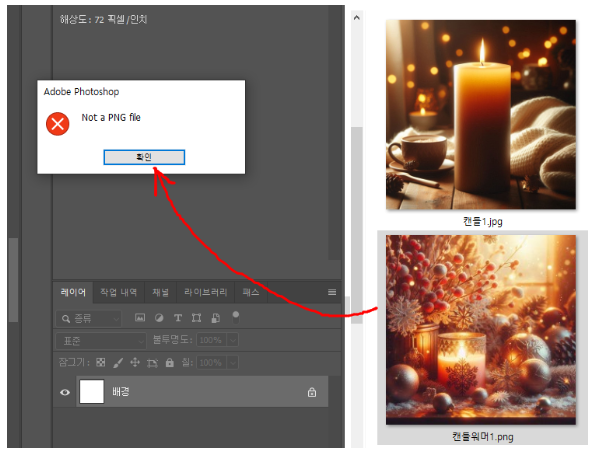
이런경우 웹상에서 이미지를 업로드할 때 파일 용량이 크거나 특정 형식만 지원하여 업로드가 막히는 일이 생기곤 합니다.
특히 윈도우 탐색기에서 PNG 파일을 포토샵으로 바로 드래그하여 열려고 할 때 오류가 나거나 열리지 않아 당황스러운 순간이 생기기도 합니다.
이러한 불편함을 해결하기 위해 PNG 파일과 JPG 파일의 차이점, 그리고 프로그램 설치 없이 윈도우 기본 기능만으로 PNG를 JPG로 변환하는 가장 간단한 3가지 방법을 정리해봤어요.

▶ PNG파일(Portable Network Graphics)
PNG파일은 GIF포맷의 문제를 해결하고 개선하기 위해 고안되었습니다.
- 읽는 법: '핑' 또는 '피엔지'라고 부릅니다.
- 압축 방식: 비손실 그래픽 파일 형식으로, 이미지의 원본 품질과 화질을 그대로 유지하며 모든 정보를 보존합니다.
- 특징: 배경을 투명하게 처리할 수 있는 투명도(알파 채널)를 지원합니다. 웹 디자인, 로고, 아이콘, 선명한 텍스트가 들어간 이미지 편집에 매우 적합합니다.
- 단점: CMYK 같은 인쇄용 색상 영역은 지원하지 않으며, JPG에 비해 파일 용량이 다소 클 수 있습니다.
▶ JPG파일 (Joint Photographic Experts Group)
- 압축 방식: 손실 압축 기법을 사용하여 파일의 크기를 획기적으로 줄여줍니다.
- 특징: 색상 재현력이 뛰어나 풍경, 인물 사진 등 다채로운 고화질 이미지를 저장할 때 주로 사용됩니다. 웹사이트 로딩 속도를 높이기 위한 이미지 최적화에 필수적입니다.
- 단점: 투명 배경을 지원하지 않으며, 압축률을 너무 높이거나 여러 번 수정 및 재저장할 경우 화질이 점점 저하될 수 있습니다.
💡 변환 전 주의사항
PNG에서 JPG로 변환 시 손실 압축이 들어가기 때문에 원본의 일부 세부 정보가 미세하게 손실될 수 있습니다. 중요한 고해상도 그래픽이나 투명 배경이 필요한 로고 작업물은 PNG 포맷 그대로 유지하시는 것을 권장합니다.

▶ PNG를 JPG로 변환하는 3가지 방법
① 윈도우 '그림판' 이용하기
윈도우 기본 프로그램인 그림판을 활용하면 아주 간단하게 이미지를 저장할 수 있습니다.

1. 그림판 실행: 윈도우 시작 메뉴에서 '그림판' 앱을 검색하여 실행합니다.
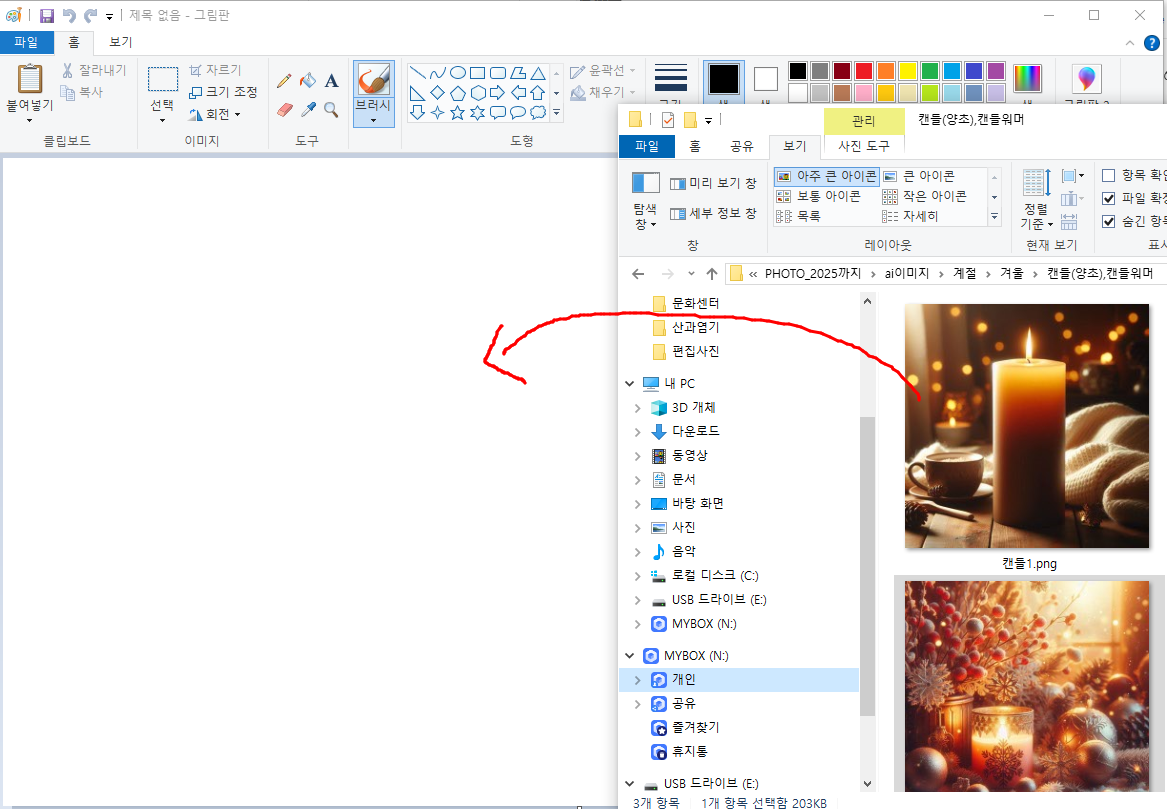
2. 파일 불러오기: 탐색기에서 변환할 PNG 파일을 그림판으로 드래그해 가져오거나, [파일] -> [열기]를 통해 이미지를 불러옵니다.
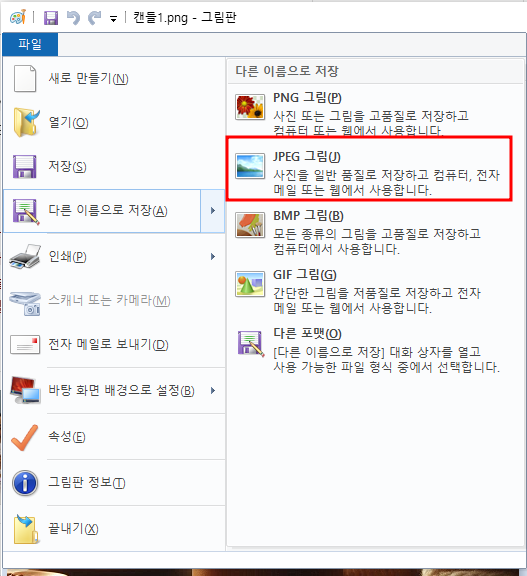
3. JPG로 저장: 상단 메뉴의 [파일] -> [다른 이름으로 저장]을 클릭한 뒤 파일 형식을 JPEG로 선택하고 저장을 완료합니다.
② 윈도우 '사진' 앱(이미지 뷰어) 이용하기
별도의 편집 프로그램을 열지 않고 윈도우 기본 사진 뷰어로도 변환이 가능합니다.
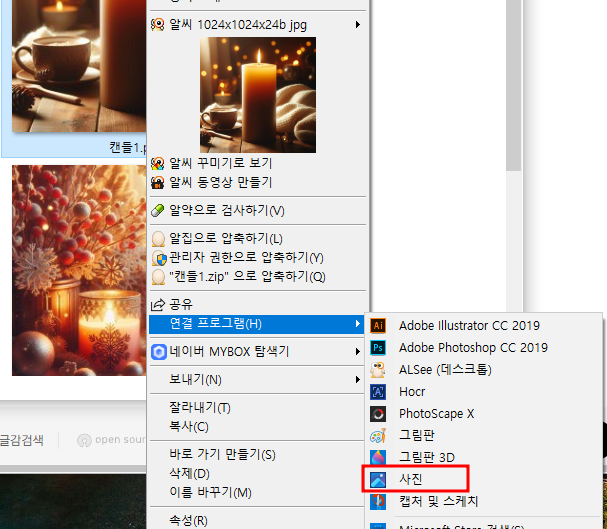
1. 이미지 열기: 변환할 PNG 파일에 마우스 우클릭을 한 후 [연결 프로그램] -> [사진]을 선택합니다. (기본 뷰어가 알씨나 다른 프로그램으로 지정되어 있다면 연결 프로그램을 직접 선택해 주세요.)
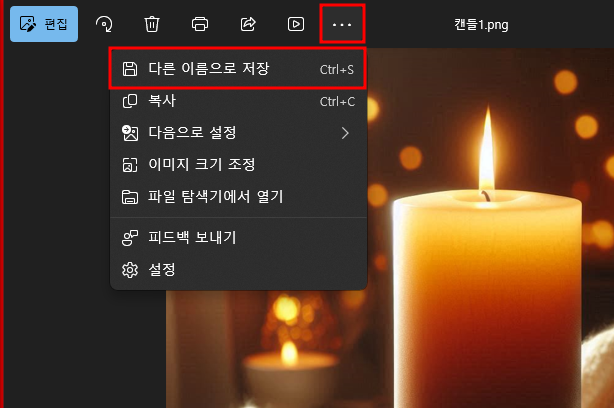
2. 다른 이름으로 저장 선택: 오른쪽 상단의 점 세 개 아이콘(...)을 클릭하고 [다른 이름으로 저장] 메뉴를 누릅니다.
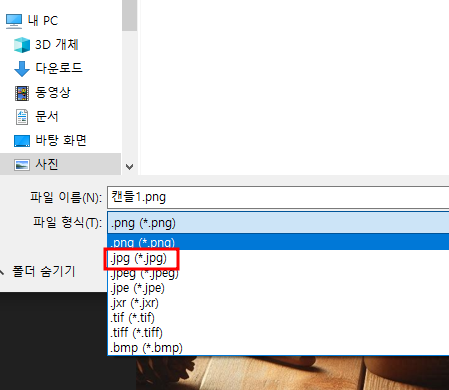
3. 형식 변경: 하단의 파일 형식 드롭다운 메뉴에서 .jpg 또는 .jpeg를 선택한 후 저장합니다.
③ 윈도우 탐색기에서 '확장자명' 직접 변경하기
가장 빠르게 작업할 수 있는 방법이지만, 파일 시스템의 확장자 표시 설정을 먼저 확인해야 합니다.
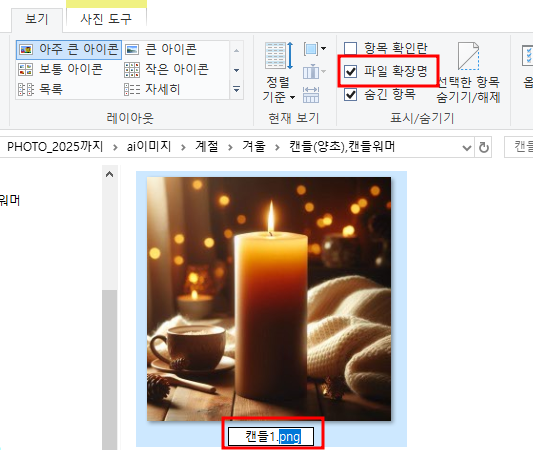
1. 확장명 표시 설정: 탐색기 상단 메뉴의 [보기] -> [표시]에서 '파일 확장명'에 체크합니다.
![구버전 윈도우의 경우 폴더 옵션의 [보기] 탭에서 '알려진 파일 형식의 파일 확장명 숨기기' 체크](https://blog.kakaocdn.net/dna/biC4EZ/btsLKbhyjgd/AAAAAAAAAAAAAAAAAAAAAEN-CKwOuo8-D2rzfIBtclOUHJ69WeztX3HSf_jacu_I/img.png?credential=yqXZFxpELC7KVnFOS48ylbz2pIh7yKj8&expires=1793458799&allow_ip=&allow_referer=&signature=QMo99m%2BIaGKTj2mm%2B1LKTUHms9w%3D)
(구버전 윈도우의 경우 폴더 옵션의 [보기] 탭에서 '알려진 파일 형식의 파일 확장명 숨기기' 체크를 해제해 주세요.)
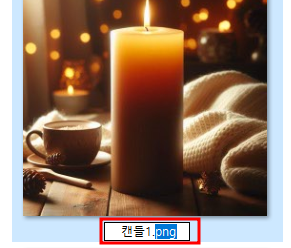
2. 이름바꾸기: 이미지의 이름 위에서 마우스를 한번 클릭한 후 확장자명을 바꾸어줍니다.(이미지 선택후 F2를 눌러도 이름바꾸기 가능합니다.)
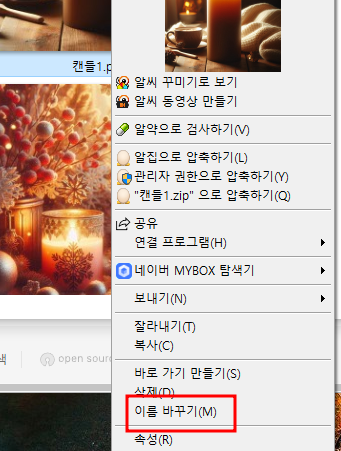
또는 이미지 이름 위에 마우스를 올려놓은 후 마우스 오른쪽 버튼을 눌러 이름 바꾸기를 통해 확장자명을 변경합니다.
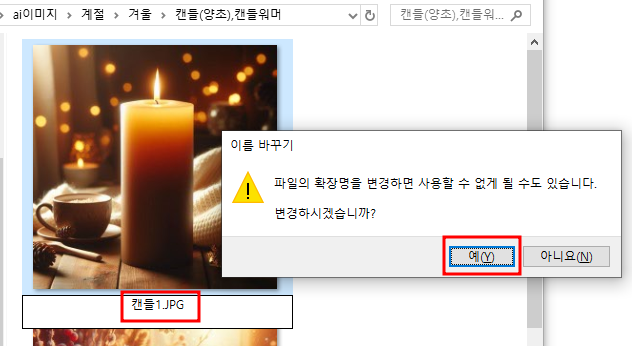
3. 확장자 수정: 파일 이름 끝의 .png 부분을 .jpg로 직접 변경한 뒤 엔터를 누릅니다. "파일의 확장명을 바꾸면 사용할 수 없게 될 수도 있습니다."라는 경고 창이 뜨면 [예]를 클릭합니다.
자주 묻는 질문 (FAQ)
Q1. 탐색기에서 확장자만 .jpg로 바꾸어도 이미지에 문제가 없나요?
A. 단순 확장자 변경은 실제 파일 내부의 압축 코덱 구조를 바꾸는 것이 아니라 껍데기 이름만 변경하는 방식입니다. 대부분의 현대 웹브라우저나 프로그램에서는 정상 작동하지만, 간혹 일부 프로그램이나 웹사이트에서 파일 형식이 올바르지 않다는 오류가 발생할 수 있습니다. 가장 안정적인 방법은 그림판이나 사진 앱을 통해 '다른 이름으로 저장'을 진행하는 것입니다.
Q2. PNG 파일을 JPG로 바꾸었더니 투명했던 배경이 하얗게 변했습니다.
A. JPG 포맷은 알파 채널(투명 배경)을 지원하지 않습니다. 따라서 투명하게 처리되어 있던 배경 부분은 JPG로 변환되는 과정에서 자동으로 흰색(또는 기본 배경색)으로 채워지게 됩니다. 투명한 배경을 유지해야 한다면 PNG 포맷을 그대로 사용하셔야 합니다.
Q3. 포토샵으로 PNG 파일이 드래그 앤 드롭으로 안 열리는 이유는 무엇인가요?
A. 관리자 권한으로 포토샵이 실행되어 있거나, 웹에서 다운로드된 일부 PNG 파일의 컬러 모드(예: Indexed Color 등) 설정 차이로 인해 드래그 앤 드롭이 제한될 수 있습니다. 이 경우 위 방법대로 JPG로 변환하거나, 포토샵 내에서 [파일] -> [열기] 메뉴를 통해 직접 불러오시면 해결됩니다.
작업 상황과 환경에 맞는 편리한 방식을 선택하셔서 이미지 변환을 효율적으로 진행해 보시기 바랍니다. 추가로 궁금한 점이 있다면 언제든지 댓글로 남겨주세요.
포토샵에서 PNG파일이 열리지 않을 경우 오류 해결 방법입니다.
포토샵에서 png파일 불러오기 안 되는 오류 해결방법
포토샵에서 PNG파일이 열리지 않는 경우가 있어서 PNG파일을 JPG파일로 변경하는 포스팅을 했었습니다.이번에는 변환하지 않고 포토샵에서 열 수 있는 방법을 포스팅하려고 합니다. PNG파일
mytshop2022.tistory.com
[IT 그래픽]포토샵 하트 모양 만들기: 1분 만에 끝내는 가장 쉬운 방법 (초보자 가이드)
안녕하세요! IT와 디자인 꿀팁을 전하는오카시아 라운지입니다.가끔 필요한 하트모양직접 그리기에는 모양이 예쁘지 않고,매번 이미지를 찾기도 번거로우실 겁니다.오늘은 포토샵의 기본 기능
mytshop1.com
포토샵_종이접힌 효과만들기
포토샵_종이 접힌 효과 만들기 》 종이 접힌 효과를 만들 이미지를 준비합니다. 》 툴바에서 polygonal Lasso tool(L)을 선택합니다. 》 올가미툴(polygonal Lasso tool)을 이용해서 필요한
mytshop1.com
포토샵_ 종이말린 효과
안녕하세요. 오카시아 라운지입니다.디자인 작업을 하다 보면 배너나 상세페이지 모서리에 포인트를 주기 위해 종이가 살짝 말려 올라간 효과가 필요할 때가 있습니다. 오늘은 포토샵의 펜 툴(P
mytshop1.com
한글 문서에 배경 이미지 넣는 법 – 편지지처럼 꾸미기
[ 한글 배경이미지 넣는 방법 ]한글(HWP) 문서를 작성할 때, 내가 원하는 이미지를 문서의 배경으로 삽입하고 싶을 때가 있습니다.예를 들어, 예쁜 편지지처럼 꾸미거나, 회사 로고가 들어간 고정
mytshop1.com