노션 활용방법_ 대시보드 만들기 3단 드래그 오류 해결법 (입문 가이드)

안녕하세요. 스마트한 정보를 전하는 오카시아라운지입니다.
노션을 처음 시작해서 나만의 대시보드를 만들 때, 많은 분들이 가장 먼저 막히는 구간이 있습니다.
바로 콜아웃 상자나 카테고리를 오른쪽으로 드래그해서 3단(다단)으로 배치하려 할 때, 파란색 세로선이 뜨지 않고 자꾸 아래로만 쏠리는 현상입니다.
오늘은 이 드래그 오류를 1초 만에 해결하는 핵심 단축키 팁과 함께, 노션 기초 대시보드를 만드는 전체 과정을 안내해 드릴게요.
1. 티스토리 독자를 위한 핵심 꿀팁 제공
노션 3단 드래그 안 됨 문제 100% 해결 방법
블럭을 아무리 옆으로 끌어도 아래로만 복사가 된다면 노션의 기본 레이아웃 열 설정 문제 때문입니다.
마우스로 힘들게 드래그하지 마시고 아래 방법으로 해결해 보세요.
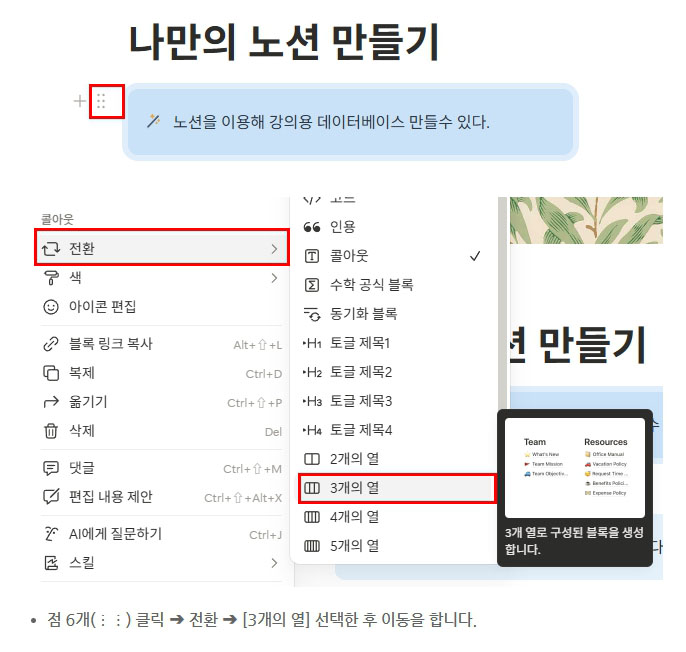
- 블록 메뉴 이용하기: 옮기려는 블록의 점 6개 아이콘(⋮⋮) 클릭 ➔ [전환] ➔ [3개의 열] 선택

- 단축키 이용하기: 빈 줄에 /3열 입력 후 엔터 ➔ 분할된 상자 안으로 블록 이동
3. 캡처 화면 보면서 처음부터 따라 하고 싶다면?
노션 가입부터 시작해서 아이콘/커버 설정, 콜아웃 블록 꾸미기, 3단 카테고리 세팅까지 전체 과정을 단계별 캡처 이미지로 보기 쉽게 정리해 두었습니다.
글과 사진을 순서대로 보면서 따라 하시면 5분 만에 나만의 대시보드를 완성하실 수 있습니다. 자세한 전체 가이드는 아래 네이버 블로그 포스팅에서 확인해 보세요!
[노션 입문] 초보자를 위한 노션 가입부터 나만의 대시보드 만들기 완벽 가이드
노션(Notion)을 처음 접하면 깔끔하다는 장점 뒤에 숨겨진 빈 화면 때문에 무엇부터 시작해야 할지 막막할...
blog.naver.com
초보자를 위한 노션(Notion) 핵심 사용법 & 기본 개념부터 작업 속도 2배 높이는 필수 단축키 완벽
안녕하세요. 스마트한 정보를 전하는 오카시아라운지입니다.생산성 도구나 메모 앱을 찾다 보면 항상 언급되는 프로그램이 바로 노션(Notion)입니다. 하지만 처음 시작할 때 메뉴의 구성을 보 "대
mytshop1.com
초보자를 위한 노션(Notion) 사용법 & 데이터베이스 완전 정복: 인라인 vs 전체 페이지 비교부터 5가
안녕하세요. 스마트한 정보를 전하는 오카시아라운지입니다.지난 1탄에서는 노션의 기본 단위인 '블록'과 필수 단축키 사용법에 대해 다루었습니다. 기초를 다지셨다면, 이제 노션이 단순한 메
mytshop1.com