AI & IT/AI 활용방법
Grok 모바일 앱으로 이미지에서 영상 만드는 방법 (AI 영상 변환 가이드)
오카시아
2025. 12. 1. 07:00
반응형
안녕하세요, 오카시아 지식창고입니다.
오늘은 일론 머스크가 이끄는 xAI에서 개발한 AI 챗봇 Grok의 핵심 기능 중 하나인 이미지를 영상으로 변환하는 방법을 모바일 앱(iOS/Android) 기준으로 단계별로 정리해 드리겠습니다.
PC보다 모바일은 터치 기반이라 훨씬 직관적이고, 언제 어디서든 간편하게 AI 영상을 만들 수 있어요.
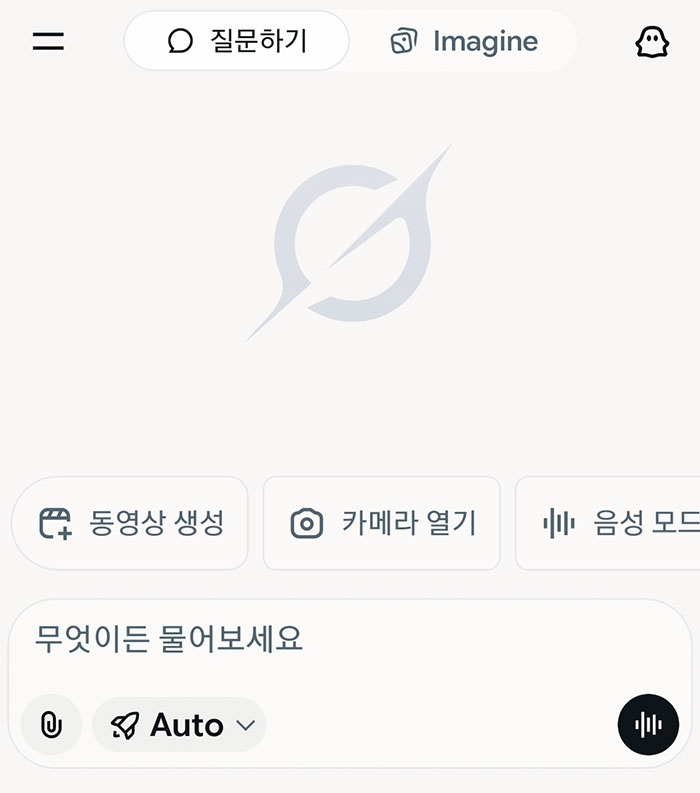
>> Grok 모바일 앱에서 이미지 → 영상 만드는 방법
1. 앱 설치 및 로그인
- 앱스토어(iOS) 또는 구글플레이(Android)에서 “Grok by xAI” 앱을 다운로드합니다.
- 설치 후 계정을 만들어 로그인해야 이미지 업로드 및 영상 생성 기능을 사용할 수 있습니다.

2. Imagine 탭 선택
- 앱 하단 메뉴 또는 사이드 메뉴에서 “Imagine” 또는 “비디오” 탭을 누릅니다.
- 이곳에서 이미지 생성, 업로드, 영상 변환을 모두 진행할 수 있습니다.

3. 이미지 업로드 또는 생성
- 갤러리에서 사진 선택하거나 카메라로 촬영해 업로드할 수 있습니다.
- 또는 텍스트 프롬프트 입력으로 이미지를 직접 생성할 수 있습니다.
- 예: "춤추는 고양이 캐릭터" → 자동 이미지 생성
4. 영상 생성 버튼 클릭
- 이미지를 선택하면 Grok이 자동으로 해당 이미지를 기반으로 6초 분량의 애니메이션 영상을 만들어줍니다.
5. 동작 지정 (선택 사항)
- 영상 생성 전에 텍스트 입력창에 원하는 동작을 설명할 수 있습니다.
- Grok이 이를 반영해 영상에 간단한 움직임을 추가합니다.
6. 영상 저장 및 공유
- 생성된 영상은 앱 내에서 바로 저장하거나 **X 플랫폼(트위터)**에 공유 가능
- 일부 버전에서는 기기 저장도 지원
💡 모바일에서 더 편리한 기능
- 음성 입력 지원: 텍스트 대신 말로 프롬프트 입력 가능
- 터치 기반 편집: 이미지 위치 조정, 확대/축소 등 직관적 조작 가능
- 알림 기능: 영상 생성 완료 시 푸시 알림으로 알려줌
이 글을 통해 모바일에서 Grok으로 이미지를 영상으로 변환하는 방법을 쉽게 이해하실 수 있습니다.
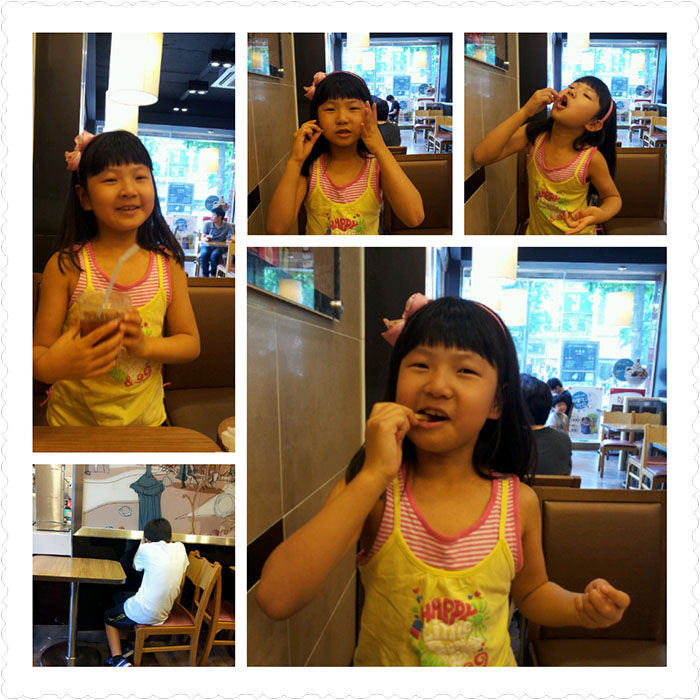
동영상 서비스가 종료되어 해당 콘텐츠를 재생할 수 없습니다.
여러장의 사진을 가지고 마치 영상을 촬영한듯한 잡품이 완성되었습니다.
grok을 이용해서 나만의 영상을 만들어보세요!!
반응형