안녕하세요. 스마트한 정보를 전하는 오카시아라운지입니다.
한글(HWP, HWPX) 문서 작업을 마친 뒤 PDF로 저장하려는데, 아무 반응이 없거나 "파일을 찾을 수 없습니다", 또는 변환 후 글꼴이 깨져서 당황하신 적 있으신가요?
특히 최근 기본 포맷으로 자리 잡은 HWPX 파일이나 최신 Windows 11 환경에서는 기존 설정 방식과 충돌을 일으키는 경우가 종종 발생합니다. 오늘은 2026년 기준 한글 문서 PDF 변환 오류 원인과 가장 확실한 해결 방법 5가지를 깔끔하게 정리해 드리겠습니다.
목차
1. 기본 PDF 드라이버 변경하기
2. PDF 저장 파일이 안 보일 때 (동시 저장 옵션 해제)
3. PDF 출력 오류 시 폰트(글꼴) 설정 변경
4. Windows 제어판에서 PDF 기능 재활성화
5. 한글 프로그램 기본 설정 초기화 (한컴 기본 설정)
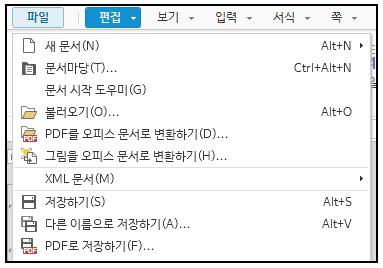
1. 기본 PDF 드라이버 변경하기 (가장 흔한 해결책)
▶ PDF 드라이버 설정 변경
한글 프로그램 자체의 PDF 드라이버(Hancom PDF)가 시스템과 충돌하거나 오류가 생겼을 때 발생하는 현상입니다. Windows 기본 드라이버로 변경하면 대부분 즉시 해결됩니다.
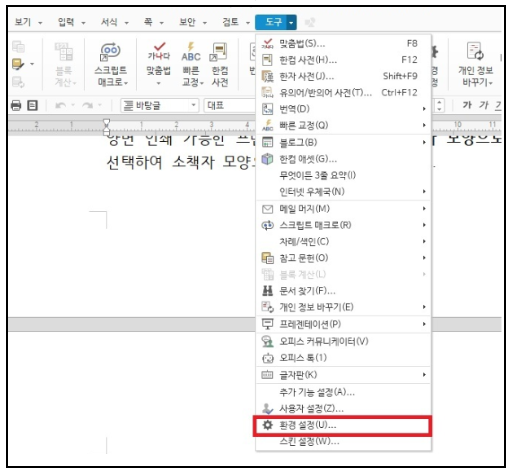
① 한글 프로그램 실행 후 [도구] → [환경 설정]으로 이동합니다.
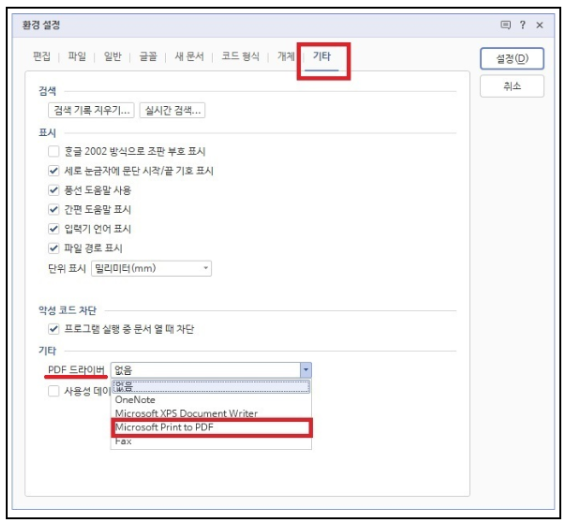
② 환경 설정 창이 열리면 왼쪽 하단의 [옵션] 탭 클릭합니다.
③ PDF드라이버 → Microsoft Print to PDF로 변경합니다.
④ 설정 저장 후 다시 [파일] → [PDF로 저장하기]를 시도합니다.
2. PDF 저장했는데 파일이 안 보일 때
【 현상 】
- PDF로 저장했지만 실제 저장된 폴더에는 인터넷 문서나 이미지 파일만 보이고 PDF는 없음
- PDF 파일을 열려고 하면 “파일을 찾을 수 없습니다”라는 오류 발생
【 해결방법 】
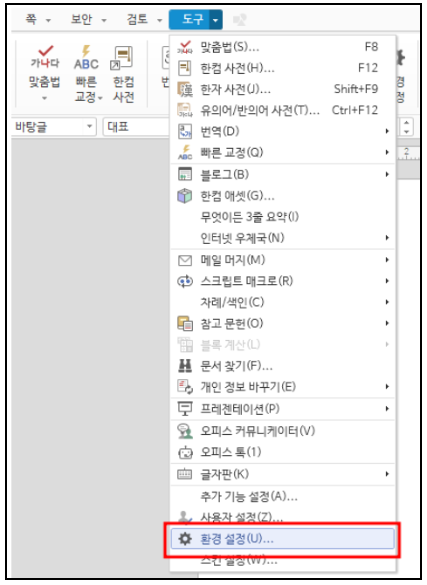
① 한글 상단 메뉴에서 [도구] → [환경 설정]을 클릭합니다.

② 한글 상단 메뉴에서 [도구] → [환경 설정]을 클릭합니다.
③ '동시 저장' 항목에 체크가 되어 있다면 체크를 해제한 후 설정 버튼을 누릅니다.
④ 백업 또는 동시 저장 충돌이 사라져 지정한 경로에 정상적으로 PDF 파일이 생성됩니다.
3. PDF 출력 시 오류 및 폰트 깨짐 현상 해결
【 현상 】
- PDF로 변환은 되지만 글자가 외계어로 깨지거나, 인쇄 버튼을 눌러도 반응이 없는 경우입니다. 외부 폰트(나눔글꼴, 윤서체 등)를 사용했을 때 자주 발생합니다.
【 해결방법 】

① 한글 메뉴에서 [파일] → [인쇄] (단축키 Ctrl + P)를 누릅니다.

② 프린터 선택 목록에서 Adobe PDF 또는 Hancom PDF를 선택한 후 옆의 [설정] 버튼을 클릭합니다.
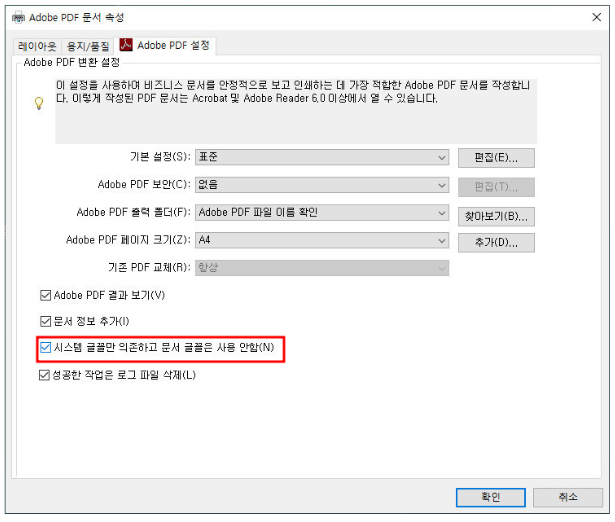
③ PDF 문서 속성 창이 뜨면 '시스템 글꼴만 사용하고 문서 글꼴은 사용 안 함' 옵션의 체크를 해제합니다.
④ 이렇게 설정하면 문서에 사용된 원본 폰트 정보가 PDF 내부에 정상적으로 포함(Embedded)되어 글꼴 깨짐이 방지됩니다.
4. PDF 드라이버가 작동하지 않을 때(제어판 설정)
【 현상 】
- 한글 프로그램뿐만 아니라 컴퓨터 전체에서 PDF 가상 프린터 드라이버가 사라졌거나 작동하지 않을 때 발생합니다.
【 해결방법 】제어판 설정방법
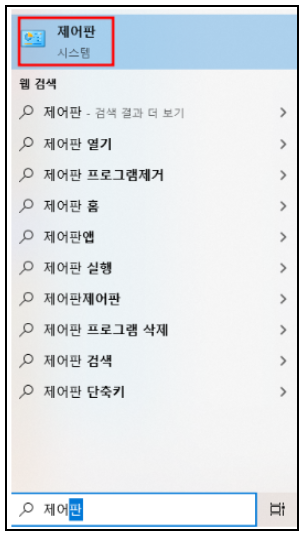
① Windows 검색창에 '제어판'을 입력하고 실행합니다.
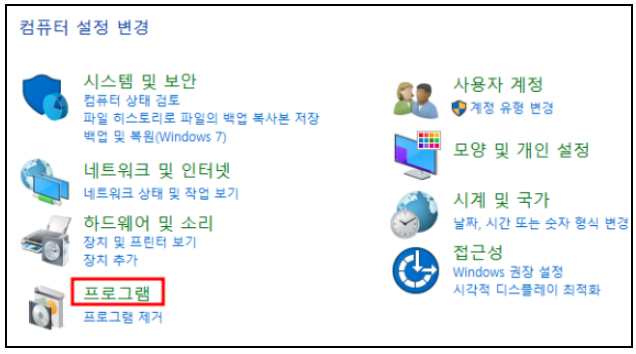
② [프로그램] → [프로그램 및 기능]으로 이동합니다.
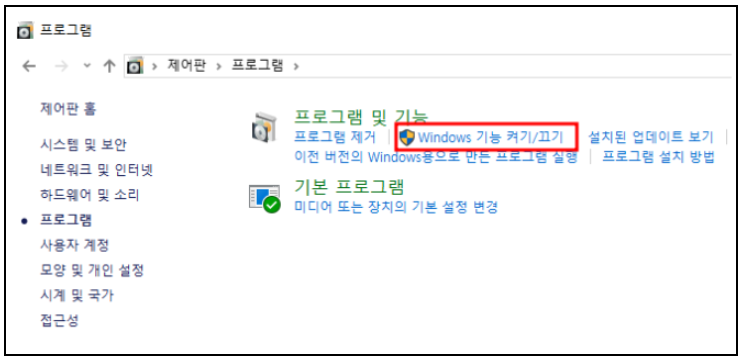
③ Windows기능 켜기/끄기를 선택합니다.
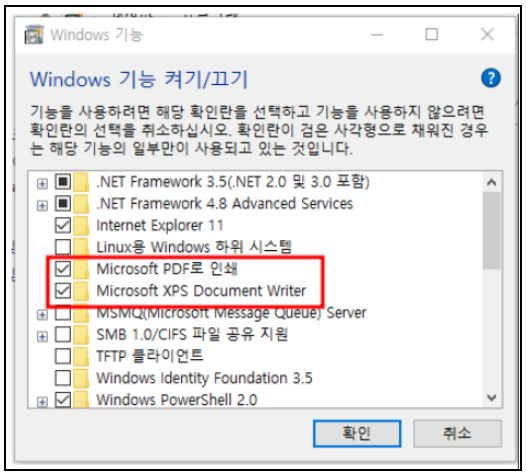
④ 아래 항목에 체크되어 있는지 확인합니다.
- 'Microsoft PDF로 인쇄'
- 'Microsoft XPS Document Writer'
⑤ 이미 체크되어 있다면 체크 해제 후 확인(재부팅) -> 다시 들어와서 체크 후 확인을 진행하여 드라이버를 재설치합니다.
5. 한글 설정 오류 시 프로그램 기본값 복원
【 현상 】
- 한글에서 PDF로 저장 시 오류 발생하거나 파일이 손상됨
【 해결방법 】 한글 내부 설정
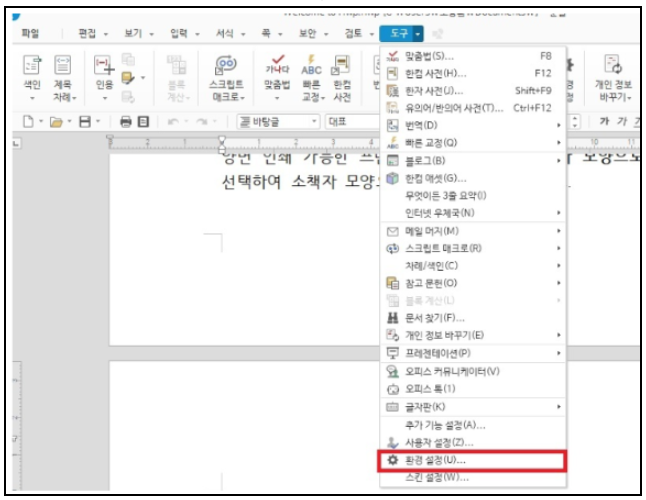
① 도구-환경 설정을 클릭합니다.
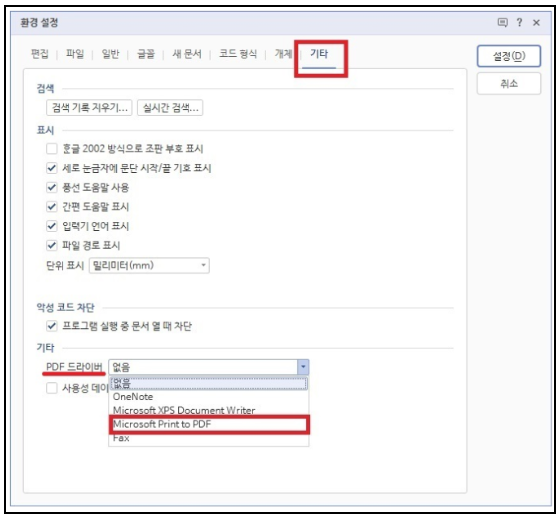
② 위쪽 메뉴에서 기타를 선택합니다.
③ 하단의 PDF 출력 옵션에서 Microsoft Print to PDF로 설정합니다.
④ 설정 저장 후 다시 시도합니다.
- 저장 경로에 한글 폴더명이 포함되어 있으면 오류가 발생할 수 있으니, 영어 폴더명을 사용해 보세요
- PDF 변환이 계속 실패한다면 PDF 변환 전용 프로그램(예: PDF24, CutePDF 등)을 활용하는 것도 좋은 방법입니다.
한글에서도 수식이 된다! 자동 계산 견적서 만들기 꿀팁
한글에서도 수식이 가능하다는 사실, 알고 계셨나요?그동안 견적서를 작성할 때 엑셀로 수식을 계산하거나 계산기로 일일이 입력하셨나요?저도 한글은 단순 문서 작업용으로만 사용했는데, 최
mytshop1.com
[Windows] 윈도우 사용자 정의 문자 편집기로 나만의 독특한 한글 특수문자·서명 만드는 방법
안녕하세요. 스마트한 정보를 전달하는 오카시아라운지입니다.문서 작업을 하거나 나만의 브랜딩을 할 때, 남들과는 다른 독특한 문자나 나만의 친필 서명이나 독특한 문자를 만들고 싶을때가
mytshop1.com
엑셀/한셀 달력만들기 2탄_DATE 함수 및 날짜 자동 완성
안녕하세요! 스마트한 정보를 전하는 오카시아라운지입니다.지난 엑셀/한셀 달력 만들기 1탄 포스팅에서는 스핀 단추(양식 개체)를 활용해 클릭 한 번으로 년도와 월을 동적으로 바꾸는 달력의
mytshop1.com
파워포인트 PPT작업중 TimeSpan기간은 Int32...매개변수 오류
파워포인트 PPT작업 중 TimeSpan기간은 Int32...매개변수 오류 특강수업 하느라 올한해 계획도 제대로 못 세웠는데...벌써 2월도 저물어 가네요.해야 할 작업들이 많은 와중에 파워포인트 작업도
mytshop1.com
'AI & IT' 카테고리의 다른 글
| [Gemini 01]구글 제미나이(Gemini) 무료 vs 유료, 나에게 맞는 요금제는? (11) | 2026.04.17 |
|---|---|
| 어떤 AI라도 OK! 업무 효율 200% 상승시키는 필수 프롬프트 치트시트 (11) | 2026.04.01 |
| 휴대폰 올바른 사용 설명서_다크모드 설정방법_눈 건강과 배터리 절약을 위한 스마트한 선택 (2) | 2025.11.19 |
| 'SNS 지우개 서비스'로 디지털 흑역사 깔끔하게 지우고 개인정보 지키는 법 (4) | 2025.11.04 |
| 인공지능 전문가, 기술 너머 사람을 이해하는 직업 (0) | 2025.10.03 |


