안녕하세요. 따뜻한 정보를 전하는 '오카시아 라운지'입니다.

지난 1편에서는 클로드의 기본적인 사용법과 특징을 살펴보았는데요.
오늘 2편에서는 클로드의 꽃이라 불리는 '아티팩트(Artifacts)'와 '프로젝트(Projects)', 그리고 이미지를 읽는 '멀티모달' 기능을 깊이 있게 다뤄보겠습니다. 이 기능들만 제대로 써도 여러분의 업무 속도는 3배 이상 빨라질 것입니다.
이 글은 1편: 기본 사용법을 읽은 분들을 위한 내용입니다. 아직 1편을 보지 않으셨다면 먼저 읽어보시길 추천합니다!
[AI]클로드(Claude) AI 완벽 가이드 1편 - 초보자를 위한 기본 사용법
안녕하세요. 오카시아 라운지입니다. 오늘 소개해드릴 AI는 바로 현존하는 가장 인간적인 AI라 불리는 '클로드(Claude)'입니다.ChatGPT와는 또 다른 매력으로 많은 사랑을 받고 있는 클로드, 어떻게
mytshop1.com
1. 아티팩트(Artifacts) - 실시간 시각화의 혁명
🎨 아티팩트란?
아티팩트(Artifacts)는 Claude가 대화창 오른쪽에 별도의 창으로 생성하는 실시간 미리 보기 기능입니다.
코드, 문서, HTML 페이지 등을 즉시 확인하고 수정할 수 있는 Claude만의 독특한 기능입니다.
📝 아티팩트로 만들 수 있는 것들
- 주요 활용: HTML 웹페이지, React 컴포넌트, SVG 그래픽, 데이터 차트, 마크다운 문서 등.
- 활성화 방법: 설정(Settings) → Feature Preview → Artifacts ON.
💡 특징
- 실시간 수정 가능: "배경색을 파란색으로 바꿔줘" 같은 요청을 하면 즉시 업데이트됨
- 다운로드/복사 가능: HTML, 코드 등을 그대로 가져와서 활용할 수 있음
- 작업 효율 극대화: 대화만으로도 바로 실행 가능한 결과물을 얻을 수 있음
즉, 아티팩트는 단순히 텍스트 답변을 넘어서 “바로 실행 가능한 결과물”을 만들어주는 Claude만의 차별화된 기능이라고 보면 됩니다
1 아티팩트 활성화하기
설정 메뉴에서 기능(Feature preview) → Artifacts를 켜주세요.


2 첫 아티팩트 만들기
메인 화면의 프롬프트 입력창에 원하는 프롬프트를 입력합니다.
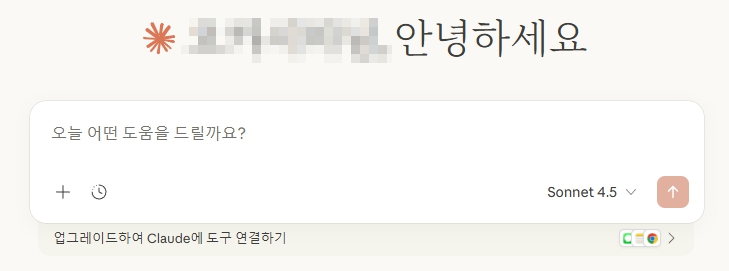
"나를 소개하는 간단한 HTML 명함 페이지를 만들어줘. 이름, 직업, 연락처, 간단한 자기소개가 포함되고 보라색 그라데이션 배경에 깔끔한 디자인으로 부탁해."
이렇게 요청하면 Claude가 오른쪽에 실제 작동하는 웹페이지를 생성합니다!
🔥 실전 아티팩트 활용 예시
예시 1: 인터랙티브 계산기
"BMI(체질량지수) 계산기를 만들어줘. - 키와 몸무게를 입력하면 BMI 자동 계산 - 결과에 따라 색상이 바뀌는 시각적 피드백 - 모바일에서도 잘 보이는 반응형 디자인"
결과: 즉시 사용 가능한 웹 계산기가 생성됩니다.
예시 2: 프레젠테이션 슬라이드
"AI 마케팅 트렌드에 대한 5장짜리 프레젠테이션을 HTML로 만들어줘. 각 슬라이드는 화살표 키로 넘길 수 있고 깔끔한 비즈니스 스타일로 디자인해 줘."
결과: 키보드로 조작 가능한 슬라이드 쇼가 완성됩니다.
예시 3: 데이터 시각화
"2020년부터 2024년까지 월별 매출 데이터를 인터랙티브 차트로 만들어줘. 데이터: [100, 120, 150, 180, 200...] 라인 차트로 표현하고 각 점에 마우스 올리면 정확한 값이 보이게."
결과: 마우스 호버 효과가 있는 인터랙티브 차트가 생성됩니다.
📥 아티팩트 다운로드 및 공유
- 아티팩트 우측 상단 메뉴에서 복사 또는 다운로드 가능
- HTML 파일은 그대로 웹사이트에 업로드 가능
- 코드는 개발 환경에 복사해서 사용
2. 프로젝트(Projects) - 장기 작업의 비밀
📂 프로젝트란?
프로젝트는 특정 작업에 필요한 지식, 파일, 설정을 하나로 묶어 관리하는 워크스페이스입니다. 한 번 설정하면 매번 반복 설명할 필요 없이 일관된 작업이 가능합니다.
🎯 프로젝트가 필요한 경우
- 장기간 진행되는 글쓰기 프로젝트 (책, 블로그 시리즈)
- 특정 코딩 프로젝트 (앱 개발, 웹사이트 제작)
- 회사 업무 (동일한 포맷의 보고서 작성)
- 학습 프로젝트 (특정 주제 깊이 있게 공부)
1 프로젝트 만들기
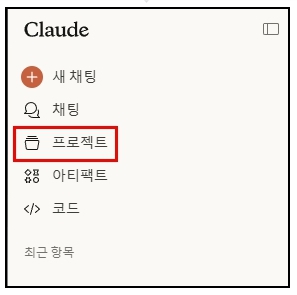
- 왼쪽 사이드바에서 "Projects" 클릭
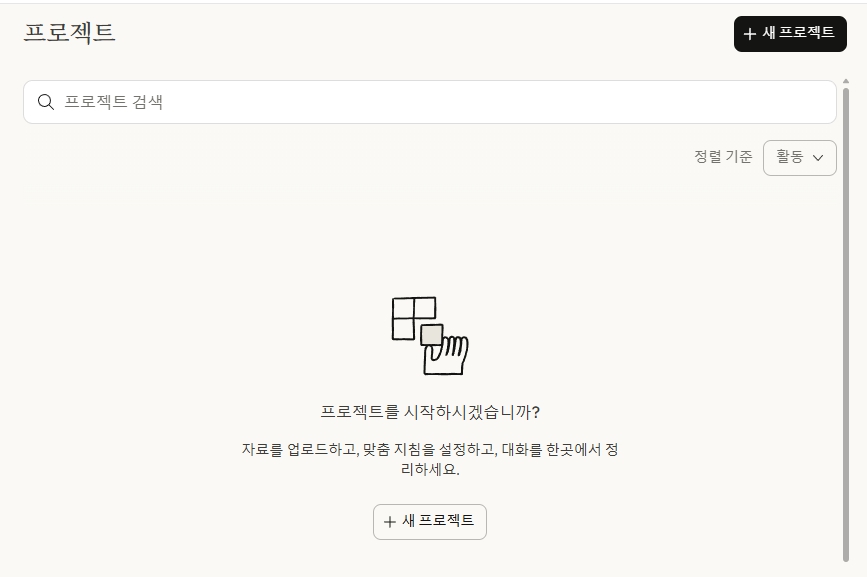
- "New Project" 버튼 클릭
- 프로젝트 이름과 설명 입력
- 필요한 파일이나 문서 업로드
2 프로젝트 커스텀 지침 설정
프로젝트마다 Custom Instructions를 설정할 수 있습니다. 이것이 프로젝트의 핵심 기능입니다!
예시: 블로그 작성 프로젝트
프로젝트명: "Tech 블로그 - AI와 개발" 커스텀 지침: - 대상 독자: 20-40대 개발자 및 기술 관심층 - 톤: 친근하면서도 전문적, 이모지 적절히 활용 - 길이: 1,500-2,000자 - 구조: 도입-본문-결론, 각 섹션에 소제목 필수 - 항상 SEO 키워드 5개 제안 - 실전 예시 코드 포함
3 프로젝트 지식 베이스 구축
프로젝트에 파일을 업로드하면 Claude가 항상 그 정보를 참고합니다.
>> 업로드하면 좋은 파일들
- 스타일 가이드: 브랜드 톤앤매너, 작성 규칙
- 참고 문서: 이전에 작성한 좋은 예시들
- 데이터: 반복 사용하는 통계, 리스트
- 템플릿: 자주 쓰는 문서 포맷
- 용어집: 전문 용어나 회사 특화 표현
🔥 실전 프로젝트 활용 사례
사례 1: 소셜미디어 마케팅 프로젝트
설정:
- 브랜드 가이드라인 PDF 업로드
- 과거 인기 게시물 10개 업로드
- 타겟 고객 페르소나 문서 업로드
결과:
"다음 주 인스타그램 콘텐츠 5개 만들어줘"라고만 해도 브랜드에 맞는 콘텐츠가 자동 생성!
사례 2: 코딩 프로젝트
설정:
- 프로젝트 요구사항 문서
- 기존 코드베이스 주요 파일들
- 코딩 컨벤션 가이드
결과: 일관된 코딩 스타일로 새 기능 개발 및 버그 수정 가능
사례 3: 학술 연구 프로젝트
설정:
- 주요 참고 논문 5-10개
- 연구 메모 및 아이디어 문서
- 인용 스타일 가이드
결과: 문헌 조사, 논문 작성, 데이터 분석을 일관되게 진행
지금까지 클로드의 작업 효율을 극대화해 주는 두 가지 핵심 기둥, 아티팩트와 프로젝트에 대해 알아보았습니다.
아티팩트를 통해 아이디어를 즉시 눈앞에 구현하고, 프로젝트 기능을 통해 나만의 똑똑한 전담 비서를 구축하는 경험은 이전의 AI 활용과는 차원이 다른 만족감을 드릴 거예요.
처음에는 설정이 낯설 수 있지만, 한 번 세팅해 두면 여러분의 소중한 시간을 수십 배로 아껴줄 것입니다.
도구가 준비되었다면 이제 '어떻게 부려먹을지'가 관건이겠죠? 3편: 클로드 실전 활용 편에서는 클로드에게 최고의 답변을 끌어내는 '프롬프트 엔지니어링'과 이미지를 활용한 '멀티모달 테크닉', 그리고 실제 '업무 자동화 워크플로우'를 집중적으로 다룰 예정입니다.
여러분의 생산성이 날개를 달 수 있도록, 더 유익한 정보로 곧 돌아오겠습니다!
'AI & IT > AI 활용방법' 카테고리의 다른 글
| 클로드(Claude) AI 완벽 가이드 4편 : 업무 자동화 워크플로우와 마스터 꿀팁 (4) | 2026.01.10 |
|---|---|
| 클로드(Claude) AI 완벽 가이드 3편 : 멀티모달 분석과 프로급 프롬프트 작성법 (6) | 2026.01.09 |
| 클로드(Claude) AI 완벽 가이드 1편 - 초보자를 위한 기본 사용법 (11) | 2026.01.06 |
| AI 이미지 생성으로 인스타 콘텐츠 만들기: 시간은 줄이고 퀄리티는 높이는 스마트한 콘텐츠 전략 (4) | 2026.01.03 |
| 말 잘하는 법"의 치트키, AI 프롬프트 속에 답이 있다! (9) | 2026.01.02 |


