안녕하세요! IT와 디자인 꿀팁을 전하는
오카시아 라운지입니다.
가끔 필요한 하트모양
직접 그리기에는 모양이 예쁘지 않고,
매번 이미지를 찾기도 번거로우실 겁니다.
오늘은 포토샵의 기본 기능을 활용해
아주 간단하게 하트 모양 이미지를 만들고
누끼까지 따는 방법을
단계별로 정리해 드립니다.
포토샵_하트모양 만들기

1. 사용자 정의 모양 도구(Custom Shape Tool) 선택
① file-open에서 원하는 이미지를 불러옵니다.
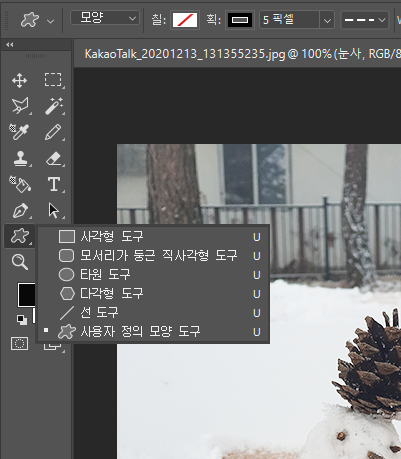
② 왼쪽 도구 바에서 모양 툴(사각형 모양)을 길게 누릅니다.
③ 하단에 나타나는 [사용자 정의 모양 도구 (Custom Shape Tool)]를 선택하세요.
④ 상단 옵션 바의 '모양' 아이콘 옆 화살표를 눌러 하트 모양을 찾아 선택합니다.

2. 하트 그리기 및 설정
이제 캔버스에 하트를 그려줄 차례입니다.
① 설정 팁: 상단 옵션 바에서 [칠]은 '없음'으로 설정하고, 획(선)]은 원하는 색상과 두께(픽셀)로 조절하세요.
② 그리기: 마우스로 드래그하여 하트를 그립니다.
③ 이때 Shift 키를 누른 채 드래그하면 가로세로 비율이 일정한 예쁜 하트가 그려집니다.
④ 패스 지우기: 하트를 그린 후 나타나는 파란색 선(패스)이 거슬린다면 Esc 키를 한두 번 눌러 깔끔하게 없앨 수 있습니다.

3. 하트 모양으로 이미지 자르기 (누끼 따기)
만든 하트 모양 안에 이미지를 넣거나, 하트 모양대로 배경을 지우고 싶을 때 사용하는 핵심 단축키입니다.
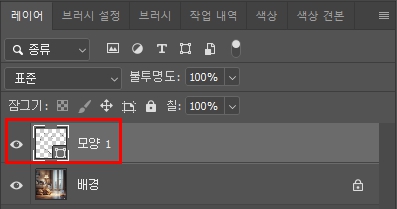
① 영역 선택: 레이어 패널에서 Ctrl 키를 누른 상태로 하트 모양 레이어 썸네일(작은 창)을 클릭하세요.
하트 모양대로 점선이 생기며 선택 영역이 지정됩니다.
② 선택 반전: 하트 바깥쪽 배경을 지우고 싶다면 Ctrl + Shift + I를 눌러 선택 영역을 반전시킵니다.
③ 삭제: 이미지가 있는 레이어를 선택한 뒤 Delete 키를 누르면 하트 바깥쪽은 사라지고 예쁜 하트 모양 이미지만 남게 됩니다.
④ 선택 해제: 모든 작업이 끝났다면 Ctrl + D를 눌러 점선을 없애줍니다.
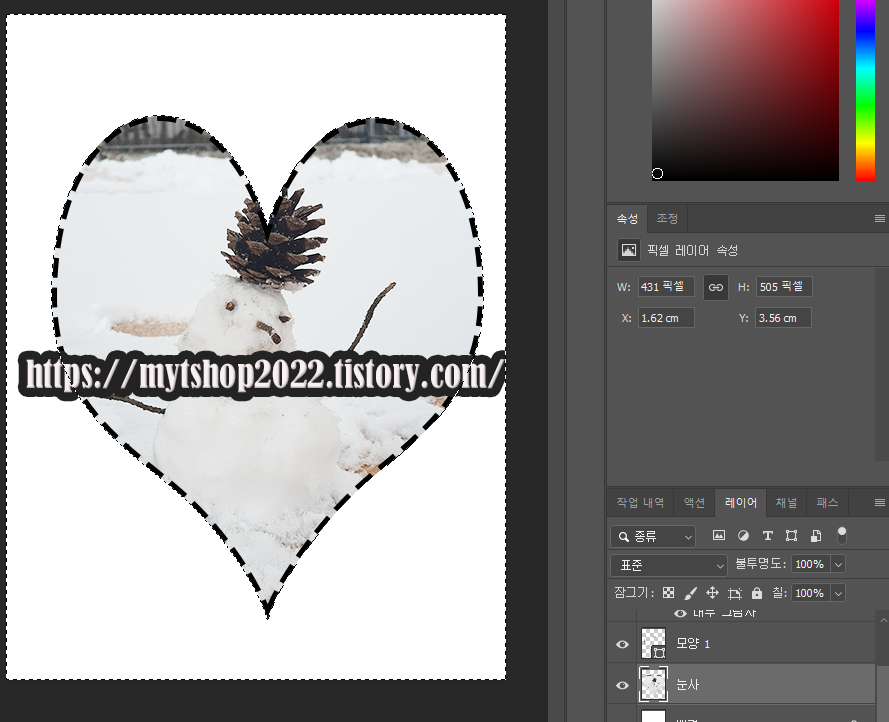
포토샵 하트 모양 만들기는 단축키 몇 개만 익히면 누구나 1분 안에 끝낼 수 있는 간단한 작업입니다.
점선 테두리를 없애고 싶다면 모양 레이어를 삭제하거나 눈 아이콘(OFF)을 눌러 가려주기만 하면 됩니다.
오늘 내용이 포토샵 초보자분들께 도움이 되었길 바랍니다. 더 궁금한 점은 댓글로 남겨주세요!
포토샵_ 종이말린 효과
포토샵_ 종이 말린 효과 펜툴의 shape모드를 선택합니다.펜툴을 이용해서 말린 모양의 틀을 잡습니다. 펜툴을 사용한 레이어에마우스 오른쪽을 누르고Blending Options를 선택하거
mytshop1.com
포토샵에서 png파일 열기 안될때 해결 방법
포토샵에서 PNG파일이 열리지 않는 경우가 있어서 PNG파일을 JPG파일로 변경하는 포스팅을 했었습니다.이번에는 변환하지 않고 포토샵에서 열 수 있는 방법을 포스팅하려고 합니다. PNG파일
mytshop1.com
포토샵_종이접힌 효과만들기
포토샵_종이 접힌 효과 만들기 》 종이 접힌 효과를 만들 이미지를 준비합니다. 》 툴바에서 polygonal Lasso tool(L)을 선택합니다. 》 올가미툴(polygonal Lasso tool)을 이용해서 필요한
mytshop1.com
'AI & IT > IT 정보기술' 카테고리의 다른 글
| 포토샵_ 종이말린 효과 (0) | 2023.12.31 |
|---|---|
| 곰믹스 인트로 만들기 (0) | 2023.12.25 |
| 포토샵_종이접힌 효과만들기 (0) | 2023.12.17 |
| 엑셀 달력만들기 3_자동 글자 색 바꾸기 (0) | 2023.03.02 |
| 엑셀 달력 만들기 (0) | 2023.02.15 |


