안녕하세요! 스마트한 정보를 전하는 오카시아라운지입니다.
지난 엑셀/한셀 달력 만들기 1탄 포스팅에서는 스핀 단추(양식 개체)를 활용해 클릭 한 번으로 년도와 월을 동적으로 바꾸는 달력의 기본 뼈대를 만들어 보았습니다.
(👉 1탄을 아직 안 보셨다면? [스핀 단추로 달력 폼 만들기 1탄 바로가기] 아래 링크를 확인하세요.
엑셀/한셀 달력 만들기 1탄_ 스핀 단추를 이용한 년,월 자동으로 바꿈(폼 제작 및 양식 개체 설정)
안녕하세요! 스마트한 정보를 전하는 오카시아라운지입니다.지난 포스팅에서는 한 줄로 길게 이어지는 기본 일자형 달력을 함께 만들어 보았는데요. 이번에는 한 단계 더 나아가 실무나 일상에
mytshop1.com
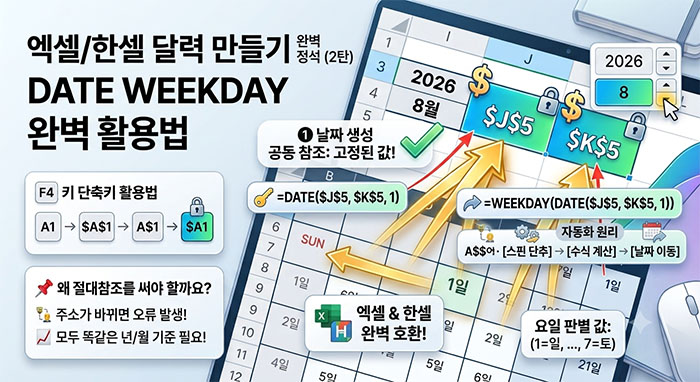
이번 2탄에서는 엑셀의 핵심 기초 개념인 '절대참조'를 이해하고, DATE 함수와 WEEKDAY 함수를 활용해 달력의 첫째 주 일요일부터 모든 날짜가 자동으로 계산되어 채워지는 과정을 알아보겠습니다!
1. 핵심 기초 개념: 엑셀의 참조(Reference) 알아보기
날짜 계산 수식을 넣기 전에 엑셀 수식 작성의 필수 개념인 '참조'에 대해 간단히 짚고 넘어가겠습니다.
엑셀 시트는 숫자로 된 '행(ROW)'과 문자로 된 '열(COLUMN)'으로 구성됩니다. 예컨대 A열 1행은 A1 셀이라고 부르는데요. 수식을 작성할 때 셀을 지정하는 방식은 크게 두 가지가 있습니다.
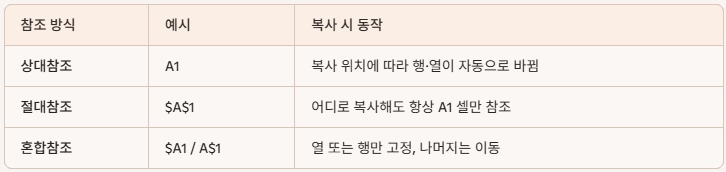
- 상대참조 (A1): 수식을 복사해 다른 위치로 이동하면 참조하는 셀의 위치도 함께 따라 움직입니다.
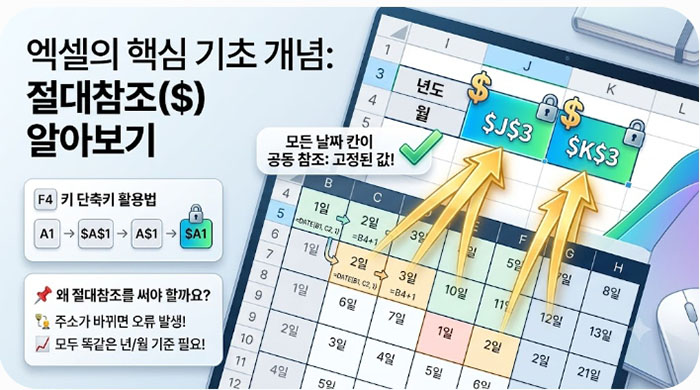
- 절대참조 ($A$1): 알파벳(열)이나 숫자(행) 앞에 $ 기호를 붙이면 수식을 어디로 복사하더라도 지정된 셀 위치가 변하지 않고 고정됩니다.
- 💡 단축키 F4 활용법: 셀을 클릭한 상태에서 F4 키를 누르면 A1 $A$1 A$1 $A1 순으로 간편하게 참조 형태가 전환됩니다.
- 셀 B1에 =$A$1+10 이라고 입력하고, 이 수식을 B2, B3…로 복사하면 → 항상 A1 셀의 값을 가져와서 +10을 계산합니다.
- 반대로 =A1+10 이라고 입력하면 → B2에서는 A2, B3에서는 A3처럼 행 번호가 자동으로 바뀝니다.
📌 왜 절대참조를 써야 할까요?
달력을 만들 때 년도(J5)와 월(K5) 정보는 수십 개의 날짜 칸 전체에서 공동으로 참조해야 합니다. 위치가 바뀌면 안 되기 때문에 반드시 $J$5, $K$5 형태의 절대참조로 고정해 주어야 오류가 나지 않습니다.
2. DATE 함수와 요일 계산으로 날짜 채우기
이제 달력의 첫 칸부터 날짜 수식을 넣어 자동으로 채워보겠습니다.
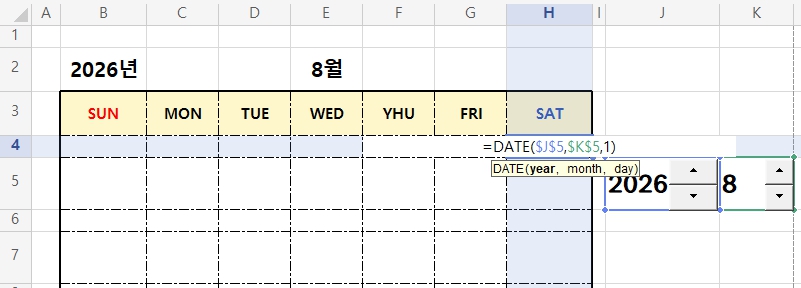
1) 1단계: 지정한 월의 1일 날짜 구하기
날짜를 만들어주는 DATE(년, 월, 일) 함수를 이용합니다.
입력 수식: =DATE($J$5, $K$5, 1)
① 날짜를 입력할 셀에 =DATE( 까지 타이핑합니다.
② 년도가 적힌 J5 셀을 마우스로 클릭한 뒤, 키보드 맨 윗줄의 F4 키를 한 번 누릅니다. (화면에 $J$5라고 바뀝니다)
③ 쉼표 , 를 입력합니다.
④ 월이 적힌 K5 셀을 마우스로 클릭한 뒤, 다시 F4 키를 한 번 누릅니다. (화면에 $K$5라고 바뀝니다)
⑤ 쉼표 , 와 숫자 1, 그리고 괄호 )를 마저 입력합니다. 맨 뒤 일자 자리에 1을 입력하면 해당 월의 1일 날짜가 생성됩니다.
⚠️ 잠깐! 이 수식만으로는 자동 달력이 되지 않습니다
이경우는 스핀단추를 눌러 월을 바꿔도 토요일에 1일이 고정되어 있습니다.
스핀단추의 월을 눌렀을 때 날짜가 바뀌도록 계산하는 방법을 알아보도록 하겠습니다.
특정 요일 칸(예: 토요일)에 위 수식을 직접 입력해 두면, 스핀 단추를 눌러 월을 바꾸더라도 1일이 해당 요일 칸에 계속 고정되어 버리는 문제가 발생합니다. (예: 9월 1일은 화요일인데도 계속 토요일 칸에 1일이 찍힘)
따라서 스핀 단추를 눌렀을 때 1일의 요일 위치가 알아서 착착 바뀌게 만들려면, WEEKDAY 함수를 조합하여 달력의 첫 칸(일요일) 기준 날짜를 자동으로 계산해 주어야 합니다. 바로 다음 단계에서 그 방법을 알아보겠습니다!
2) 2단계: 달력 첫 번째 칸(첫째 주 일요일) 날짜 계산하기
달력의 첫째 칸은 항상 '일요일'입니다. 하지만 이달의 1일이 화요일이나 수요일에 시작할 수도 있죠.
해당 월 1일의 요일을 판별하는 WEEKDAY 함수 등을 조합하여 계산된 시작 일요일 수식을 첫 칸(예: B4 셀)에 입력합니다.
달력의 맨 첫 칸인 일요일(B4 셀)에 수식을 딱 하나 넣어두면, 엑셀이 알아서 이달 1일이 무슨 요일인지 판별하여 첫 칸에 들어가야 할 정확한 날짜를 자동으로 채워주게 됩니다.
💡 수식의 원리 (쉽게 이해하기)
WEEKDAY 함수는 지정한 날짜가 무슨 요일인지 숫자(일요일=1, 월요일=2,..., 토요일=7)로 알려주는 함수입니다.
- 수식: =DATE($J$5, $K$5, 1) - WEEKDAY(DATE($J$5, $K$5, 1)) + 1
- 의미: "이달 1일 날짜에서 1일의 요일 숫자만큼 날짜를 뒤로 뺀 뒤 1일을 더해라!"
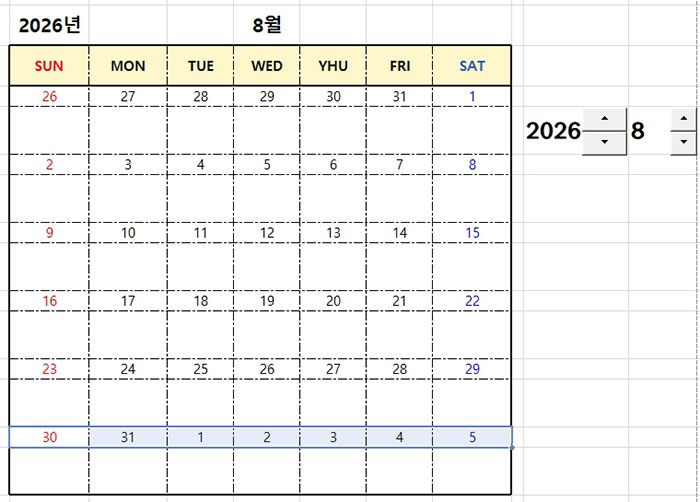
- 결과: 이 간단한 계산을 거치면 이달 1일이 속한 주의 '첫 번째 일요일 날짜'가 마법처럼 자동으로 계산되어 나타납니다. (예: 2026년 8월 1일이 토요일이면, 첫 칸 B4에는 전달 날짜인 2026-07-26이 알아서 들어갑니다)
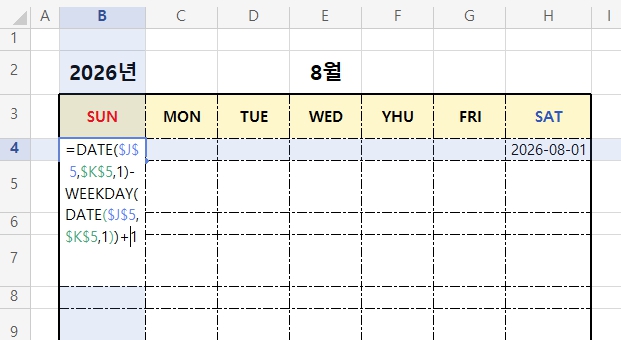
📌 B4 셀에 수식 입력하기 (따라 하기)
① 달력 맨 첫 번째 칸인 B4 셀(SUN 아래)을 클릭합니다.
② 아래 수식을 그대로 복사해서 붙여 넣거나 직접 타이핑합니다:
=DATE($J$5, $K$5, 1)-WEEKDAY(DATE($J$5, $K$5, 1))+1
③ 키보드의 Enter를 누릅니다.
💡 팁: 수식 안의 J5(년도)와 K5(월) 뒤에 $ 기호(절대참조)가 들어가 있어, 이제 스핀 단추를 눌러 년도나 월을 바꿔도 첫 번째 칸의 날짜가 알아서 착착 바뀌게 됩니다!
3 ) 3단계: 월요일~토요일 날짜 연결하기
첫 번째 일요일(B4 셀) 날짜가 준비되었다면, 이제 나머지 요일들은 엑셀의 하루씩 더하기(+1) 수식과 채우기 핸들 기능을 활용해 클릭 몇 번으로 한 번에 채울 수 있습니다.

① 월요일 칸(C4 셀) 클릭 후 수식 입력하기
- 일요일 바로 오른쪽 칸인 C4 셀(MON 아래)을 마우스로 클릭합니다.
- 키보드로 =B4+1 을 입력하고 Enter를 누릅니다. (일요일 날짜에 하루를 더해서 월요일 날짜를 자동으로 구해주는 원리입니다)

② 드래그하여 토요일까지 한 번에 채우기
- 방금 수식을 입력한 C4 셀을 다시 클릭합니다.
- 셀 오른쪽 아래 구석 모서리에 마우스 커서를 올리면, 커서 모양이 작은 검은색 십자가(+)로 변경됩니다. 이를 '채우기 핸들'이라고 부릅니다.
- 이 검은색 십자가(+)를 마우스 왼쪽 버튼으로 누른 채, 맨 오른쪽 토요일(H4 셀)까지 옆으로 쓱 드래그한 뒤 마우스를 놓습니다.
3. 셀 서식으로 날짜 '일(d)'만 깔끔하게 표시하기
수식을 다 넣고 나면 셀에 2023-02-01처럼 년-월-일이 모두 길게 표시될 수 있습니다. 달력에는 숫자 '일'만 깔끔하게 나오도록 바꿔줍니다.

① 날짜가 들어간 첫 줄 영역(B4부터 H4까지)을 드래그하여 선택합니다.
② 단축키 Ctrl + 1을 눌러 [셀 서식] 창을 엽니다.
③ [표시 형식] 탭 [사용자 지정]을 클릭합니다.
![형식 입력란(유형)에 영문 소문자 d를 입력하고 [확인]을 누릅니다.
(숫자만 깔끔하게 표시되는 것을 확인할 수 있습니다)](https://blog.kakaocdn.net/dna/K6tB9/dJMcahsaBWv/AAAAAAAAAAAAAAAAAAAAAOF-3gh4Uo-asPccYZ21JzoW2l6_i7APBDDN94G9EMUs/img.jpg?credential=yqXZFxpELC7KVnFOS48ylbz2pIh7yKj8&expires=1793458799&allow_ip=&allow_referer=&signature=EwfLXwDqyBe8lfhsvJIhP8wH2Vs%3D)
④ 형식 입력란(유형)에 영문 소문자 d를 입력하고 [확인]을 누릅니다.
(숫자만 깔끔하게 표시되는 것을 확인할 수 있습니다)
4. 주차별(행 단위) 날짜 한 번에 채우기

첫째 줄이 완성되었으니 아래쪽 둘째 주~다섯째 주 날짜도 계산식으로 채워줍니다.
둘째 주 일요일 (B6 셀): 지난주 일요일보다 7일 뒤이므로 =B4+7 입력
셋째 주 일요일 (B8 셀): =B4+14 입력
넷째 주 일요일 (B10 셀): =B4+21 입력
다섯째 주 일요일 (B12 셀): =B4+28 입력
각 주차의 일요일 셀 수식을 입력한 후, 마찬가지로 오른쪽 토요일 칸까지 드래그(채우기 핸들)하여 수식을 채워줍니다.
⚠️ 테두리 서식 복사 주의사항:
수식을 아래로 드래그하면 셀에 적용했던 테두리 선 서식까지 함께 복사되어 표 선이 깨질 수 있습니다. 날짜 입력을 모두 마친 후 전체 영역을 드래그하여 표 테두리 서식을 다시 한번 깔끔하게 재지정해 주시는 것이 좋습니다.
자주 묻는 질문 (FAQ)
Q1. 수식을 넣었는데 #VALUE! 또는 #NAME? 오류가 떠요.
A: 함수 이름(DATE) 철자가 올바른지, 셀 주소 사이에 쉼표(,)가 빠지지 않았는지 확인해 보세요. 또한 절대참조 기호($)가 올바른 위치에 들어갔는지 체크해 보시기 바랍니다.
Q2. 날짜 뒤에 '일'이라는 글자도 함께 붙이고 싶어요.
A: Ctrl + 1 (셀 서식) [사용자 지정] 형식 입력란에 d 대신 d"일"을 입력하시면 1일, 2일 형태로 깔끔하게 표시됩니다.
이제 스핀 단추로 년도나 월을 클릭할 때마다 달력 안의 모든 날짜가 해당 월의 달력에 맞게 자동으로 착착 바뀌는 것을 확인하실 수 있습니다!
다만 지금 상태에서는 이전 달의 날짜나 다음 달의 날짜도 똑같이 진한 글씨로 표시되어 약간 보기가 어색할 수 있는데요. 다음 포스팅에서는 [조건부 서식]을 활용해 이번 달에 해당하지 않는 날짜는 자동으로 흐리게 처리(또는 숨김 처리)하는 디테일한 마감 기법을 소개해 드리겠습니다.
궁금한 점이 있으시다면 언제든 댓글로 편하게 질문 남겨주세요! 감사합니다.
엑셀/한셀 달력 만들기 1탄_ 스핀 단추를 이용한 년,월 자동으로 바꿈(폼 제작 및 양식 개체 설정)
안녕하세요! 스마트한 정보를 전하는 오카시아라운지입니다.지난 포스팅에서는 한 줄로 길게 이어지는 기본 일자형 달력을 함께 만들어 보았는데요. 이번에는 한 단계 더 나아가 실무나 일상에
mytshop1.com
엑셀 달력만들기 3_자동 글자 색 바꾸기
엑셀 달력 만들기 3탄입니다. 아래 설정법은 한셀의 조건부 설정방식이고 엑셀은 수식입력 설정방법은 같은데 들어가는 위치가 다릅니다. 엑셀의 조건부서식 설정은 홈의 조건부 서식-새규칙-
mytshop1.com
엑셀 한셀 달력 만들기 4_공휴일 색 바꾸기
엑셀 한셀 달력 만들기 4_공휴일 색 바꾸기 지난번에는 월에 해당하지 않는 날짜의 색을 바꾸는 것을 해봤습니다.이번에는 공휴일 날짜 색을 바꾸는 것을 해보도록 하겠습니다.이번에도 조건부
mytshop1.com
'AI & IT > IT 정보기술' 카테고리의 다른 글
| 한글 PDF 변환 도구 비교|무료부터 고급 기능까지& 변환 오류 해결법 (10) | 2026.09.04 |
|---|---|
| [Windows] 윈도우 사용자 정의 문자 편집기로 나만의 독특한 한글 특수문자·서명 만드는 방법 (4) | 2026.08.31 |
| 엑셀/한셀 달력 만들기 1탄_ 스핀 단추를 이용한 년,월 자동으로 바꿈(폼 제작 및 양식 개체 설정) (0) | 2026.08.17 |
| 사이버불링이란? 온라인에서 일어나는 괴롭힘의 의미와 예방법 (2) | 2025.12.12 |
| 포토샵 폰트 설치, 5분 만에 끝내는 완벽 가이드 (PC/Mac 최적화) (1) | 2025.11.30 |


