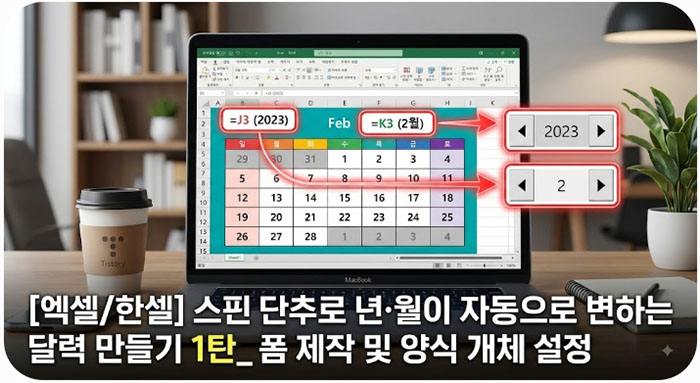
안녕하세요! 스마트한 정보를 전하는 오카시아라운지입니다.
지난 포스팅에서는 한 줄로 길게 이어지는 기본 일자형 달력을 함께 만들어 보았는데요. 이번에는 한 단계 더 나아가 실무나 일상에서 훨씬 유용하게 쓰이는 '년·월 선택형 자동 달력'을 만들기를 준비했습니다.
내용이 알차고 길어 2회에 나누어 진행할 예정인데요. 오늘은 그 1탄으로 달력 기본 테두리 폼을 만들고, 화살표 버튼(스핀 단추)을 달아 년·월 숫자를 동적으로 제어하는 방법까지 알아보겠습니다.
MS 오피스 엑셀(Excel)뿐만 아니라 한컴 한셀(Hansell) 사용자분들도 그대로 따라 하실 수 있도록 두 프로그램의 메뉴를 모두 정리해 두었으니 차근차근 따라 해보세요!

1. 달력 기본 폼 및 테두리 설정하기
가장 먼저 엑셀 시트에 깔끔한 달력 외형을 만들어 줍니다.
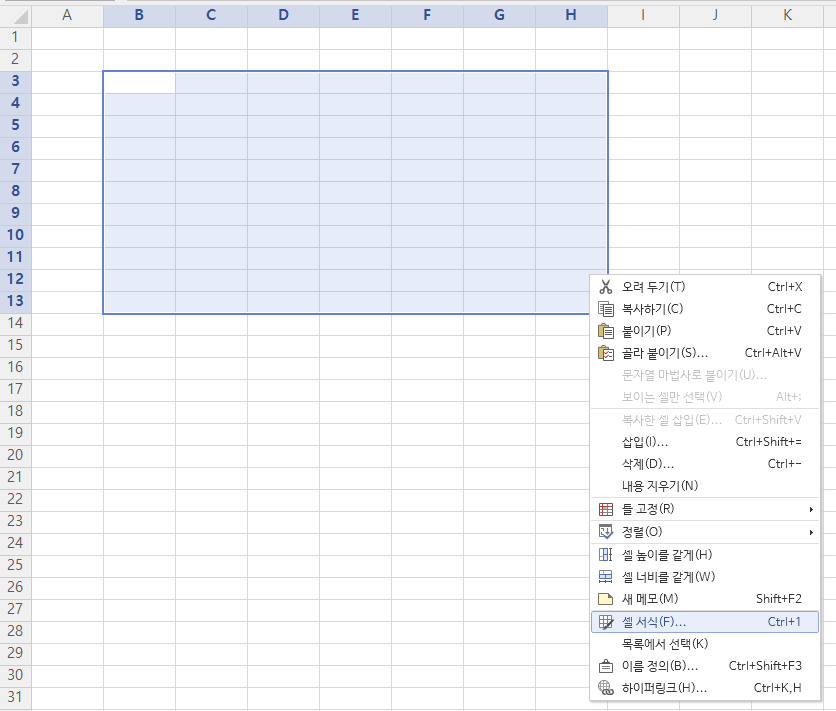
① 셀 서식 진입: 달력 영역으로 사용할 셀들을 드래그하여 선택한 뒤, 단축키 Ctrl + 1을 눌러 [셀 서식] 창을 열어줍니다.

② 테두리 구분 지정: [테두리] 탭에서 원하는 선 종류(약간 두꺼운 선)를 선택한 후 [바깥쪽] 버튼을 누릅니다.
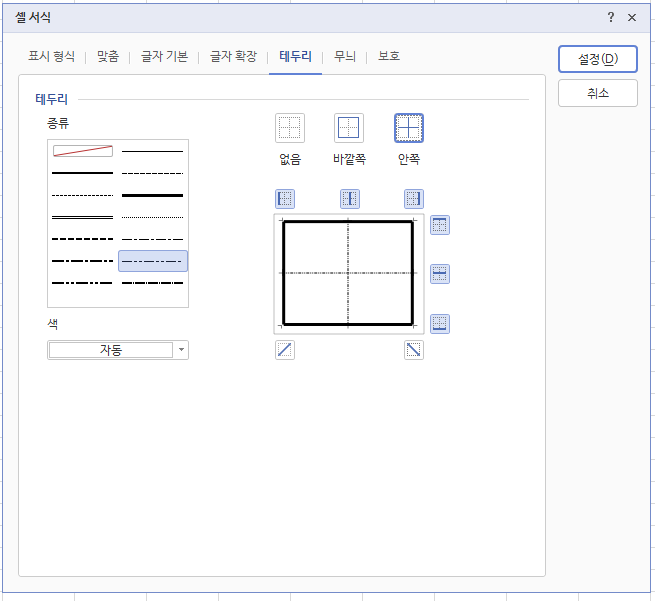
③ 다시 안쪽에 들어갈 가벼운 선 종류를 선택한 뒤 [안쪽] 버튼을 클릭합니다.
[설정]을 눌러 창을 닫습니다.
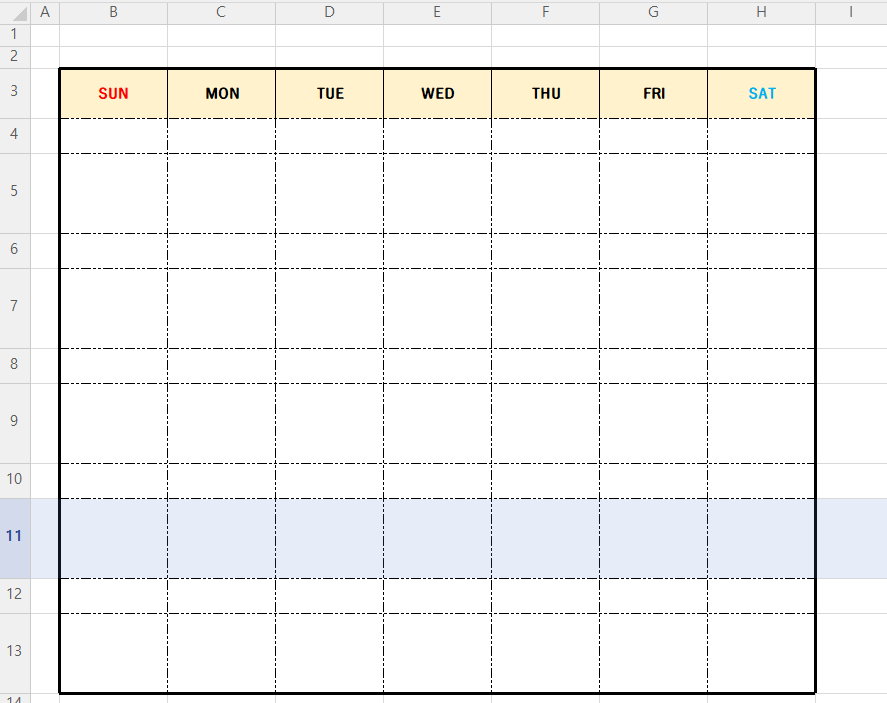
④ 요일 및 채우기: 맨윗줄에 일, 월, 화, 수, 목, 금, 토 요일을 입력하고, 셀 채우기 색상을 지정해 요일 영역을 깔끔하게 분리해 줍니다.
2. 년·월 변경을 위한 스핀 단추(양식 개체) 삽입하기
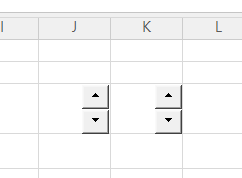
스핀 단추를 이용하면 화살표를 클릭하는 것만으로 년도와 월을 간편하게 바꿀 수 있습니다. program별 삽입 방법이 살짝 다르니 확인해 주세요.
한셀(Hansell) 사용자
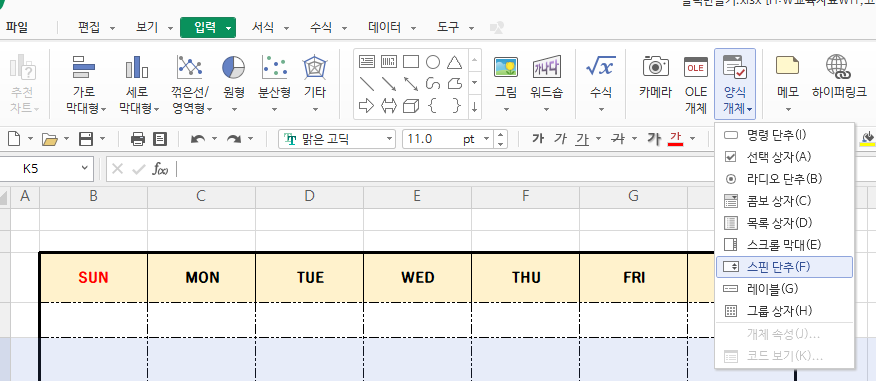
- 상단 메뉴에서 [입력] → [양식 개체]를 선택합니다.
- 펼쳐지는 목록에서 [스핀 단추]를 클릭합니다.
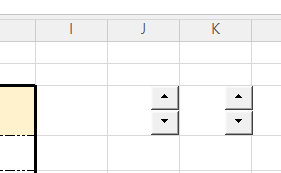
- 스핀단추를 누르면 마우스 커서가 + 모양으로 바뀔거예요. 그러면 지정장소에 만들어줍니다.
MS 오피스 엑셀(Excel) 사용자
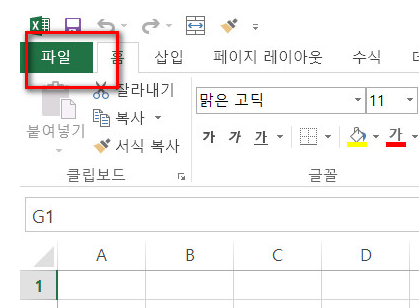
- 상단 메뉴에 [개발 도구] 탭이 있다면 [삽입] → [양식 컨트롤] → [스핀 단추]를 선택합니다.
- 만약 [개발 도구] 탭이 보이지 않는다면: [파일] → [옵션] → [리본 사용자 지정]에서 오른쪽 목록의 [개발 도구]에 체크하고 확인을 누르면 나타납니다.
스핀 단추를 선택하면 마우스 커서가 + 모양으로 변합니다. 이때 년도와 월을 표시할 위치 옆에 적절한 크기로 드래그하여 만들어 줍니다.
3. 스핀 단추 컨트롤 서식 연결하기
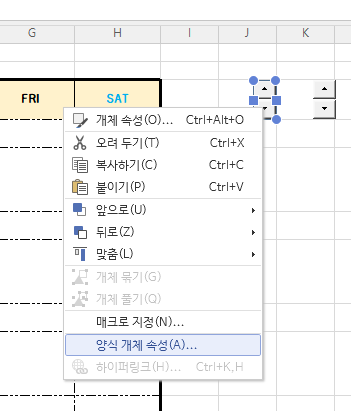
① 서식 창 열기: 스핀 단추를 마우스 우클릭한 후, 엑셀은 [컨트롤 서식], 한셀은 [양식 개체 속성]으로 들어갑니다.
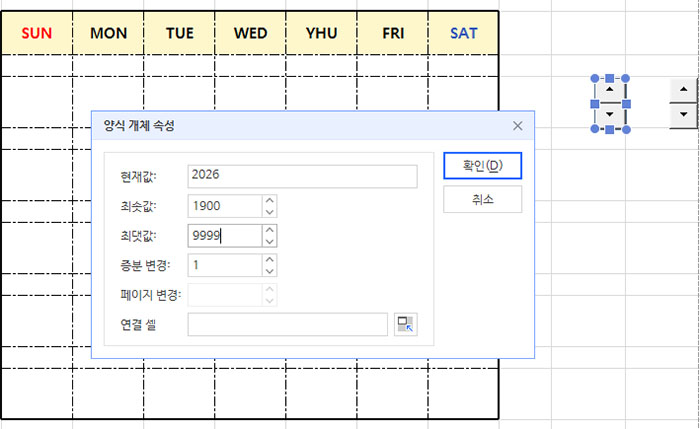
② 값 설정 (년도용 스핀 단추):
- 현재 값: 현재 년도 (예: 2026)
- 최소값: 1900 (표시할 시작 년도)
- 최대값: 9999 (표시할 최대 년도)
- 증분 변경: 1 (클릭할 때마다 1년씩 변경)
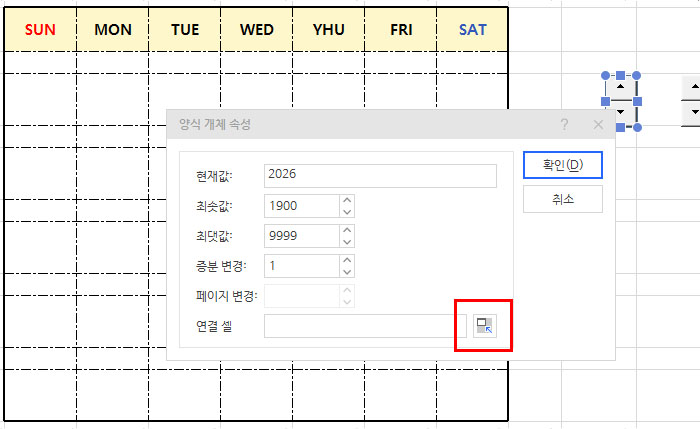
③ 셀 연결: [셀 연결] 항목 오른쪽의 셀 선택 버튼(빨간색 화살표 모양)을 누릅니다.
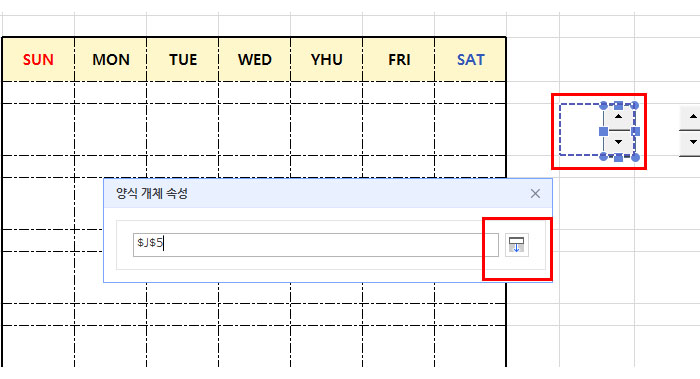
- 스핀 단추의 값이 저장될 빈 셀(예: J3)을 지정해 준 뒤 [확인]을 누릅니다.
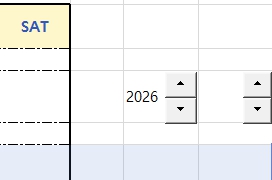
현재값에 입력한 2026년이 보이지 않으면 왼쪽으로 정렬해주시고 글자크기 조정해주세요.
④ 월용 스핀 단추도 동일하게 진행
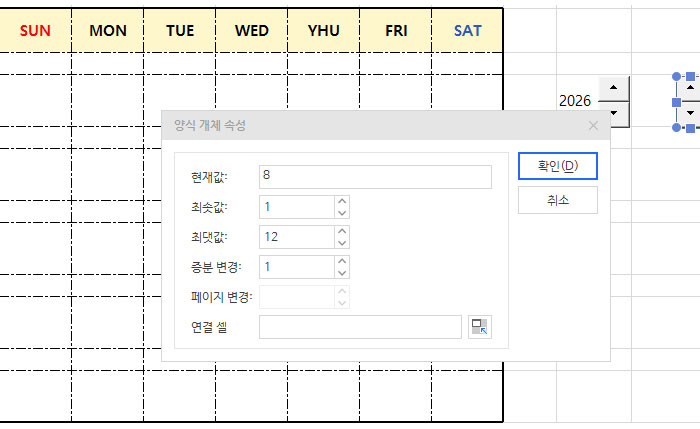
- 월 스핀 단추도 똑같이 우클릭하여 현재 값: 8, 최소값: 1, 최대값: 12, 증분 변경: 1로 설정하고, 다른 셀(예: K5)과 연결해 줍니다.

💡 팁: 스핀 단추를 설정했는데 숫자가 잘 보이지 않는다면, 스핀 단추 뒤로 글자가 숨었을 수 있습니다. 셀 선택 후 [왼쪽 정렬]을 해주시고 글자 크기를 알맞게 조정해 보세요.
4. 메인 화면에 년·월 불러오기 및 표시 형식 변경
원하는 메인 위치(예: B1셀에 년도, E2셀에 월)에 방금 만든 스핀 단추의 결과값을 표시해 보겠습니다.
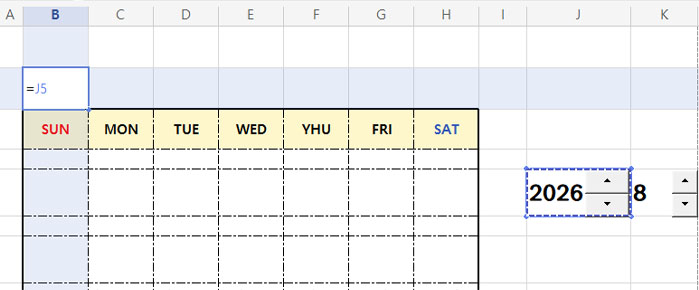
① B1 셀에 =을 입력하고 스핀 단추 연결 셀인 J5을 클릭한 뒤 Enter를 누릅니다.
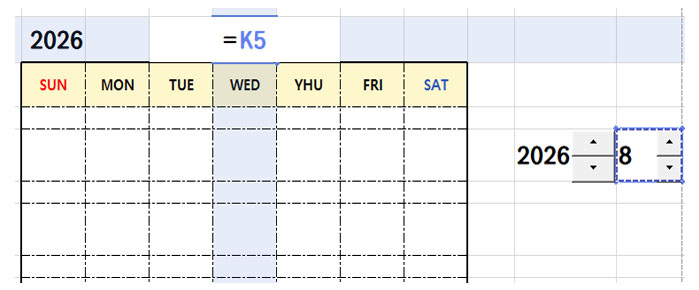
② E2 셀에 =을 입력하고 월 연결 셀인 K3을 클릭한 뒤 Enter를 누릅니다.
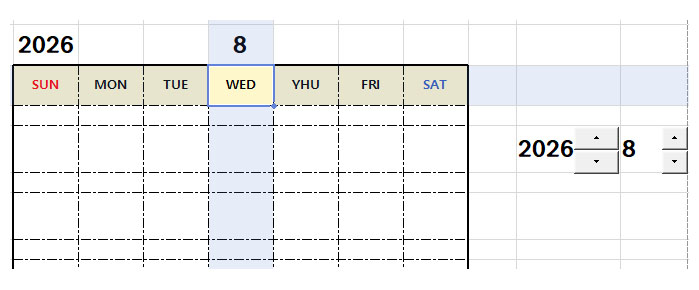
③ 이제 스핀 단추를 누를 때마다 B1과 E2의 숫자가 동적으로 바뀌는 것을 확인할 수 있습니다.
4-1. 숫자 뒤에 '년', '월' 문구 넣기
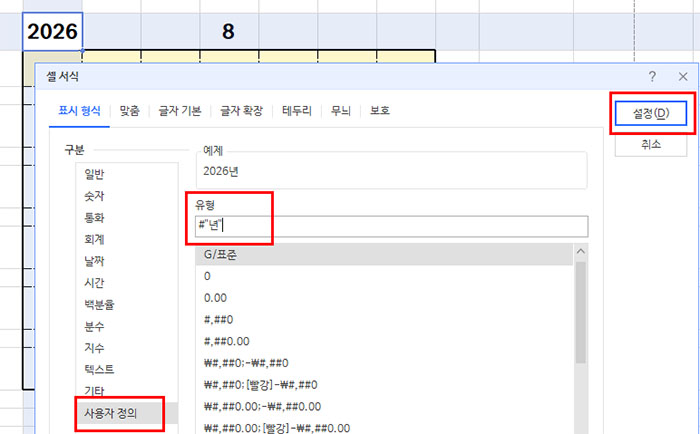
① B1 셀을 선택하고 Ctrl + 1 or 마우스 오른쪽 버튼을 눌러 [셀 서식] → [표시 형식] → [사용자 지정]으로 이동합니다.
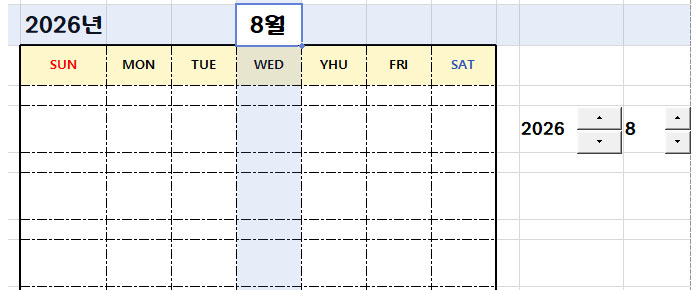
② 유형 입력란에 #"년"을 입력하고 확인을 누릅니다. (월 셀은 #"월"로 설정)
여기까지 따라 오셨다면 년도와 월을 버튼 클릭만으로 자유롭게 변경할 수 있는 기본 뼈대가 완성된 것입니다!
다음 2탄 포스팅에서는 엑셀의 핵심 개념인 '절대참조'에 대한 아주 쉬운 설명과 함께, DATE 함수로 각 요일별 날짜를 자동으로 채우고 해당 월이 아닌 날짜는 연하게 처리하는 디테일한 마감 기법까지 모두 알려드릴 예정이니 많이 기대해 주세요!
궁금한 점은 언제든 댓글로 남겨주시면 답변해 드리겠습니다. 감사합니다!
엑셀/한셀 달력 만들기 1탄_ 스핀 단추를 이용한 년,월 자동으로 바꿈(폼 제작 및 양식 개체 설정)
안녕하세요! 스마트한 정보를 전하는 오카시아라운지입니다.지난 포스팅에서는 한 줄로 길게 이어지는 기본 일자형 달력을 함께 만들어 보았는데요. 이번에는 한 단계 더 나아가 실무나 일상에
mytshop1.com
PNG파일 JPG파일로 변환하는 방법
이미지를 저장하는 경우 다양한 확장자로 저장을 하게 됩니다.일반적으로 JPG파일로 저장해서 많이 사용하는데 요즘 AI챗봇을 이용해서 저장되는 이미지 파일은 확장자가 PNG파일로 되어 있습니
mytshop1.com
한글 문자만들기
[ 한글 문자 만들기 ] 한글을 이용해서나만의 독특한 글꼴 및 문자를만들기 위한 방법을 알아보려고 합니다. 사용자 정의 문자편집기 프로그램을 실행하려면 1. 윈도우 실행창에 'eudcedit'
mytshop1.com
엑셀 시트 보호 해제 방법 셀 잠금 암호 잊었을 때 해결법
엑셀 문서에서 시트 보호와 셀 잠금을 설정해두면 중요한 데이터를 실수로 수정하지 않도록 막을 수 있습니다.하지만 시간이 지나 암호를 잊어버리면 곤란해지죠.저 역시 같은 문제를 겪었고,
mytshop1.com
'AI & IT > IT 정보기술' 카테고리의 다른 글
| [Windows] 윈도우 사용자 정의 문자 편집기로 나만의 독특한 한글 특수문자·서명 만드는 방법 (4) | 2026.08.31 |
|---|---|
| 엑셀/한셀 달력만들기 2탄_DATE 함수 및 날짜 자동 완성 (4) | 2026.08.27 |
| 사이버불링이란? 온라인에서 일어나는 괴롭힘의 의미와 예방법 (2) | 2025.12.12 |
| 포토샵 폰트 설치, 5분 만에 끝내는 완벽 가이드 (PC/Mac 최적화) (1) | 2025.11.30 |
| 설치 NO? 한글 2020 무료 설치 방법 및 활용법 완벽 가이드 (0) | 2025.10.30 |


